Claude funkce19 min čtení
Claude v Google Docs, Sheets a Slides: co umí, jak ho nasadit a kde jsou hranice
Poslechnout článek 18 min
Namluveno AI podle hlasu autora
Porada vedení je za hodinu. Shrnutí v dokumentu má dvě strany, čísla v tabulce ještě nesedí a v prezentaci chybí tři slidy s výsledky. Dosud to znamenalo kopírovat text do AI, výsledek vracet zpátky a opravovat rozbité formátování. Od 6. října 2026 Claude pracuje přímo v Google Docs, Sheets a Slides: otevře se v panelu vedle souboru, vidí, co máte vybrané, a změny dělá rovnou v dokumentu. Každou z nich vám ve výchozím nastavení dá ke schválení. Ukážeme, co doplněk umí, kdy místo něj použít konektory, jak ho nasadit ve firmě a co říct IT.
Co je Claude for Google Workspace
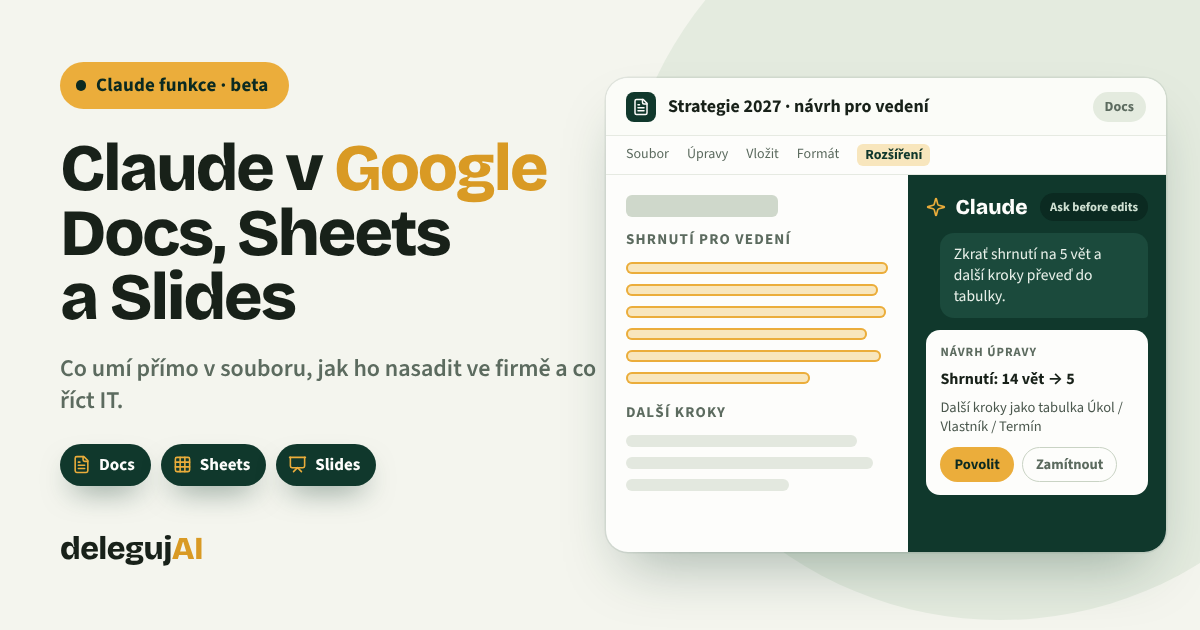
Claude for Google Workspace je doplněk od společnosti Anthropic, který přidává Clauda do Google Docs, Sheets a Slides (v české verzi Dokumenty, Tabulky a Prezentace Google). Claude se otevře v postranním panelu vedle souboru, přečte dokument, tabulku nebo prezentaci, kterou máte otevřenou, vidí, který text, buňky nebo slidy máte vybrané, a změny dělá přímo v souboru. Anthropic ho uvedl 6. října 2026 jako veřejnou betu ve všech placených plánech.
 Přehrát video
Spolu s doplňkem vyšly konektory pro Google Docs, Sheets a Slides, také v betě. S nimi to funguje obráceně: začnete v konverzaci s Claudem a ten Google soubor vytvoří nebo upraví odtud. V panelu máte stejné modely, konektory a skills jako v Claude, pokud jste přihlášení svým účtem Claude.
Proč je to pro manažery důležitější, než to vypadá
Na první pohled jde o pohodlí: o jedno okno méně. Pro vedoucího týmu je to ale otázka adopce, firemního standardu a odpovědnosti.
1. AI tam, kde je práce. Zkopírovat, vložit, výsledek vrátit, opravit formát: každý takový krok navíc je důvod, proč se nový nástroj v týmu neujme. Když je Claude přímo v dokumentu, se kterým tým stejně pracuje, tyhle kroky odpadají a AI se stává součástí běžné práce, ne další aplikací navíc.
2. Výsledek ve vašem formátu. Claude v Docs opraví větu nebo přestyluje nadpis a okolního formátování se nedotkne. Ve Slides staví nové slidy z rozvržení a motivu vašeho decku, takže nepřibývají „AI slidy“, které je potřeba předělat do firemní šablony. A pravidla, jak se u vás píše memo nebo staví model, si nastavíte jako preference, které Claude použije příště, nebo je uložíte jako skill pro celý tým.
3. Odpovědnost zůstává čitelná. Ve výchozím režimu každou změnu schvalujete. Kolegové vidí úpravy v historii verzí, vedené pod vaším jménem, a změnu vrátíte jako kteroukoli jinou. Pro manažera to znamená jednoduché pravidlo: co Claude v souboru změní, podepisujete vy. Kontrolu nedelegujete.
Dvě cesty: doplněk v souboru, nebo konektory z Clauda
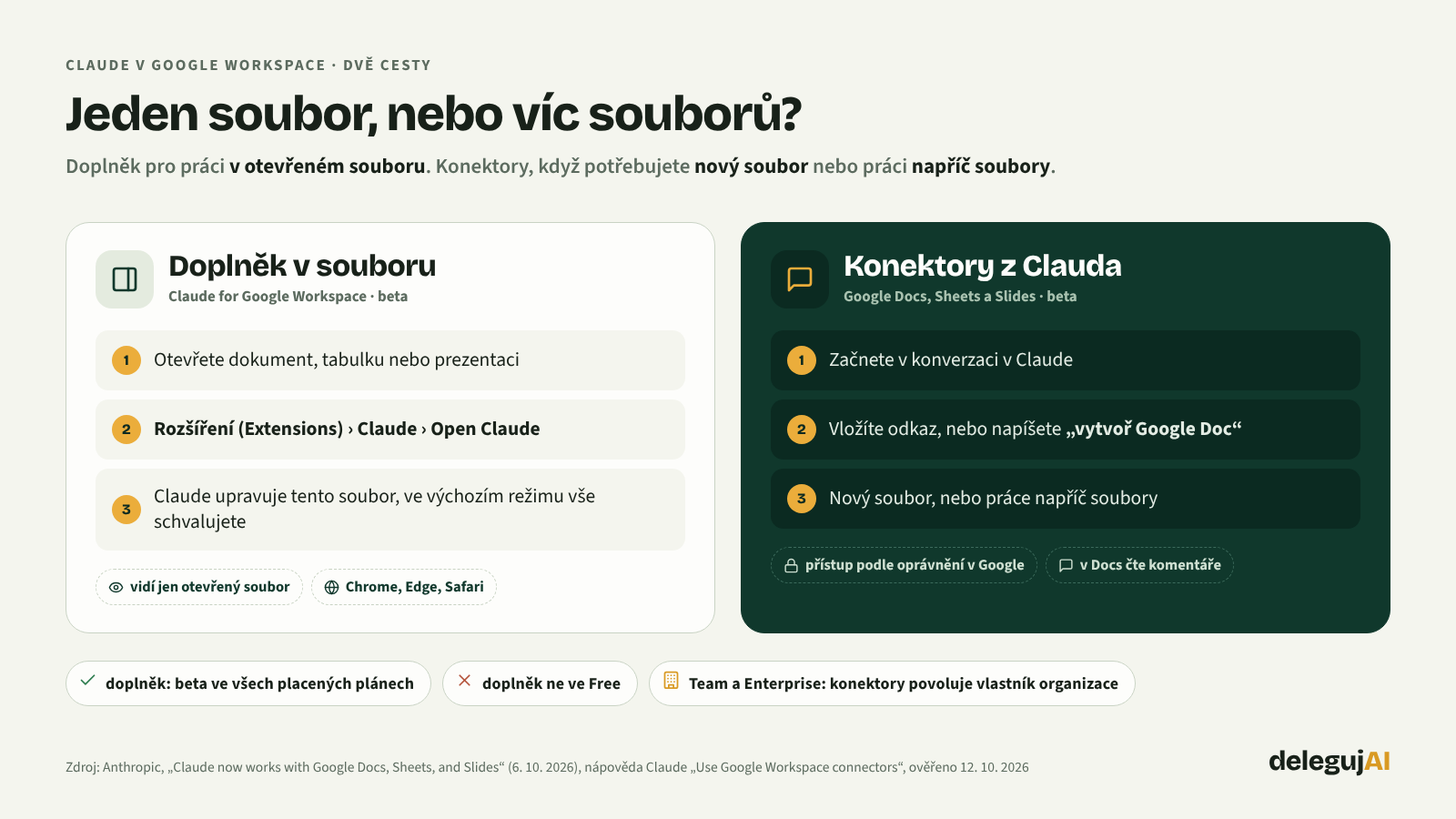
Doplněk použijte, když pracujete v jednom konkrétním souboru. Konektory, když potřebujete nový soubor nebo práce zasahuje do více souborů. Tak to doporučuje i Anthropic.
| Doplněk v Docs, Sheets a Slides | Konektory Google Docs, Sheets a Slides | |
|---|---|---|
| Kde začínáte | v otevřeném souboru: Rozšíření (Extensions) > Claude > Open Claude | v konverzaci v Claude: vložíte odkaz nebo požádáte o Google doc, sheet či deck |
| Co Claude vidí | jen otevřený soubor a konektory, které zapnete | soubory, ke kterým máte oprávnění v Google |
| Nové soubory | ne, pracuje jen s otevřeným souborem | ano, vytvoří nový Google Doc, Sheet nebo Slides |
| Komentáře v Docs | nečte je a neřeší | čte komentáře a návrhy a pracuje s nimi |
| Kde funguje | Chrome, Edge, Safari | panel vedle konverzace v Claude na webu v Chrome nebo v Claude Desktop se zapnutým vestavěným prohlížečem; jinak „Open in Google“ |
| Stav | beta, všechny placené plány | beta; v Team a Enterprise je musí povolit vlastník organizace |
Jeden praktický detail: pokud chcete, aby Claude z konverzace vytvořil opravdu Google soubor, řekněte to výslovně („vytvoř Google Doc“, „připrav Google Slides deck“), nebo vložte odkaz. Obecná žádost o „dokument“ nebo „prezentaci“ vytvoří soubor ke stažení, ne Google soubor. Nezaměňujte to ani s Claude Docs a Claude Slides: to jsou dokumenty a prezentace přímo v Claude, od 8. října mimo betu a ve všech plánech včetně Free. Hotový deck z Claude Slides se dá exportovat do Google Slides jako upravitelný soubor.
Co Claude umí v Docs, Sheets a Slides
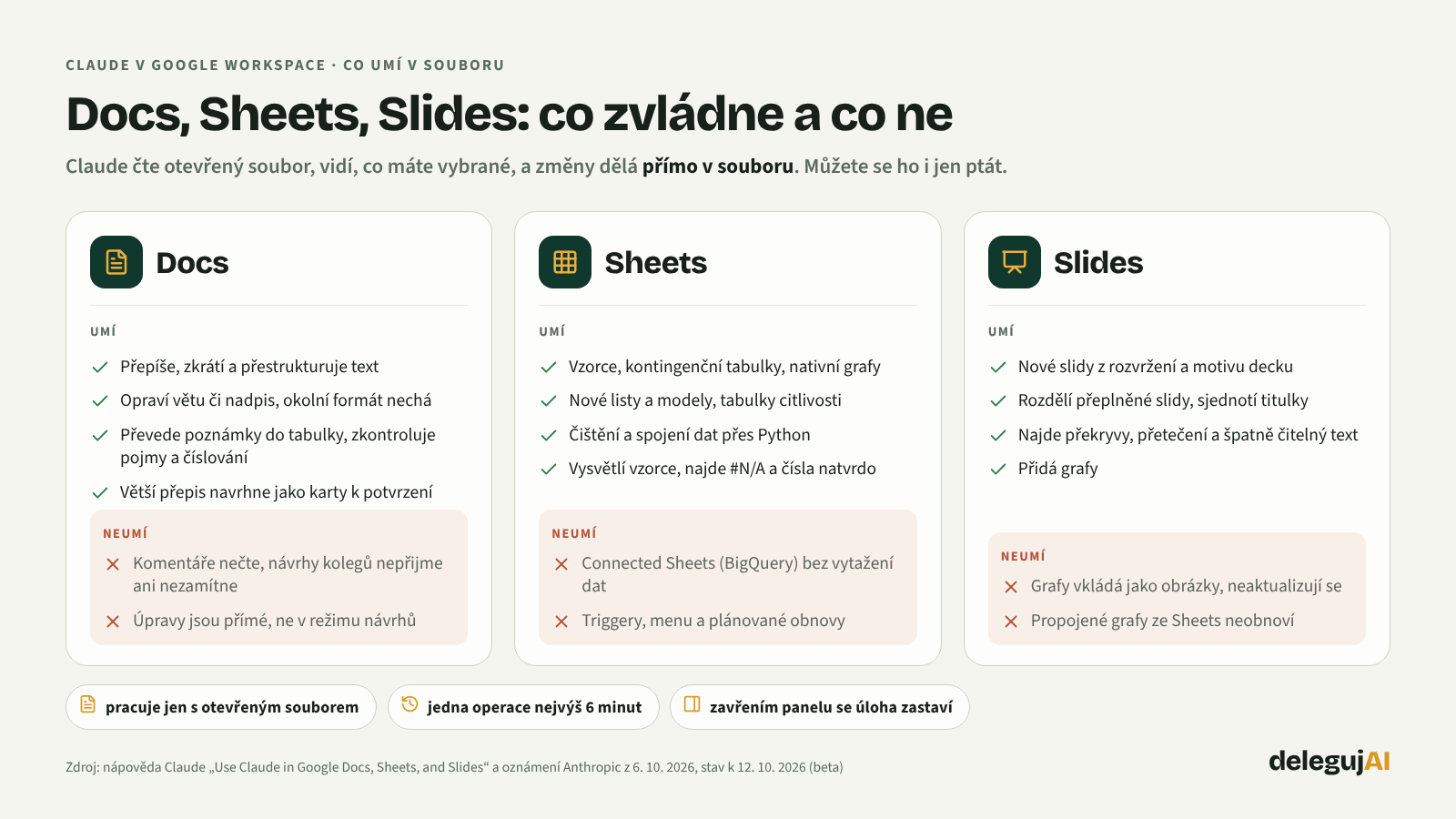
Ve všech třech aplikacích se můžete jen ptát (Claude soubor nezmění), nebo ho nechat upravovat. K souboru můžete přiložit podklady: až 20 souborů na zprávu, PDF, CSV i soubory Office.
Google Docs
Claude přepíše, zkrátí a přestrukturuje text, převede poznámky do tabulky, zkontroluje definované pojmy (třeba ty, které se v textu používají, ale nikde nejsou definované) a opraví nadpisy a číslování. Drobné úpravy dělá přímo. Větší přepis umí navrhnout jako karty s návrhy v postranním panelu: každá zvýrazní pasáž, kterou by změnil, a vy návrh použijete, nebo zamítnete.
Hranice: doplněk nečte komentáře a neodpovídá na ně a nepřijímá ani nezamítá návrhy kolegů. Jeho vlastní úpravy jsou přímé, ne v režimu návrhů Google. Záložky dokumentu (tabs) neumí vytvářet, přejmenovat ani přeřadit, obsah v nich ale upraví.
Google Sheets
Claude píše a vysvětluje vzorce, staví kontingenční tabulky a nativní grafy, přidává listy a modely, normalizuje data a opravuje chyby typu #N/A. Na spojování a čištění dat umí rozsah zpracovat v Pythonu a výsledek zapsat zpátky do tabulky. Anthropic ukazuje typický příklad z financí: prázdná tabulka, přiložené exporty a zadání na report rozpočet vs. skutečnost za Q3 s listem pro každý tým a souhrnným grafem. Claude navíc označí, co je nad rozpočtem.
Hranice: listy Connected Sheets napojené na BigQuery nepřečte, dokud data nevytáhnete na běžný list. Triggery, vlastní menu ani plánované obnovy nevytvoří.
Google Slides
Claude postaví nové slidy z rozvržení a motivu vašeho decku, rozdělí přeplněné slidy, sjednotí titulky a přidá grafy. Pak po sobě práci zkontroluje a upozorní na prvky, které se překrývají nebo přetékají mimo slide, a na špatně čitelný text.
Hranice: grafy, které Claude ve Slides vytvoří, jsou vložené jako obrázky, ne jako propojené grafy ze Sheets. Když se čísla změní, graf se sám neaktualizuje. Pro deck, který se každý měsíc plní novými čísly, je proto lepší vložit propojený graf ze Sheets ručně a Clauda nechat psát komentář.
9 zadání pro manažery (prompty ke zkopírování)
Zadání stavte stejně jako každou dobrou delegaci: kontext, cíl, formát a kritéria kvality. U práce v souboru přidejte dvě věci navíc: co Claude nemá měnit a jestli má nejdřív navrhnout, nebo rovnou upravit. Údaje v hranatých závorkách nahraďte svými.
A. Google Docs
1. Shrnutí pro vedení a úkoly do tabulky
Aplikace: DocsRežim: Ask before edits
Dvoustránkové shrnutí, které se před poradou nestihne přečíst, a „další kroky“ rozpuštěné v odstavcích. Tohle je přesně příklad, kterým Anthropic doplněk představuje.
Zkrať manažerské shrnutí na začátku dokumentu na nejvýše 5 vět: co navrhujeme, proč, kolik to stojí a co potřebujeme od vedení. Sekci „Další kroky“ převeď na tabulku se sloupci Úkol, Vlastník, Termín. Pokud u úkolu chybí vlastník nebo termín, napiš [DOPLNIT], nic nedomýšlej. Zbytek dokumentu neměň.2. Kontrola směrnice nebo nabídky před odesláním
Aplikace: DocsPostup: nejdřív návrh, pak úpravy
Překlep najde každý. Horší je pojem, který znamená v článku 2 něco jiného než v článku 7, nebo odkaz na kapitolu, která se mezitím přečíslovala.
Zkontroluj celý dokument: jestli se definované pojmy používají všude stejně, jestli sedí číslování kapitol a odkazy na ně a jestli mají nadpisy stejné styly. Nejdřív mi vypiš seznam nálezů s místem v dokumentu. Opravy proveď až po mém potvrzení.3. Zápis z porady z poznámek
Aplikace: DocsRežim: Ask before edits
Poznámky z porady máte v dokumentu. Zápis, který se dá poslat, z nich Claude připraví, pokud mu zakážete domýšlet.
Z poznámek pod nadpisem [Porada 14. 10.] vytvoř zápis: rozhodnutí, která padla; úkoly s vlastníkem a termínem v tabulce; otevřené otázky. Nic dalšího. Pokud u úkolu chybí vlastník nebo termín, označ to [DOPLNIT]. Nepřidávej nic, co v poznámkách není. Zápis vlož pod poznámky, poznámky nemaž.B. Google Sheets
4. Plán vs. skutečnost z exportů
Aplikace: SheetsPřílohy: exporty z účetnictví a plánu
Typický report, který se každý kvartál skládá ručně. Claude ho postaví do prázdné tabulky z přiložených exportů.
Z přiložených exportů [účetnictví, plán rozpočtu] postav report plán vs. skutečnost za [Q3]. Každý tým na samostatném listu, na listu Souhrn tabulka po týmech a graf. Barevně označ položky, kde skutečnost přesahuje plán o víc než [5] %. Použij jen čísla z exportů. Pokud se položky v exportech nedají spárovat, vypiš je zvlášť a neodhaduj.5. Audit tabulky, kterou jste zdědili
Aplikace: SheetsPostup: jen otázky, bez úprav
Typická situace: tabulka, které rozuměl jen kolega, který už ve firmě není. Než podle ní rozhodnete, nechte si ji vysvětlit.
Projdi tento sešit a vysvětli mi jeho logiku: odkud se berou vstupy, které listy počítají a kde je výsledek. Vypiš vzorce s chybou (#N/A, #REF!), čísla zadaná natvrdo uprostřed výpočtů a vzorce, které se liší od sousedních řádků. Nic neopravuj, jen vypiš s odkazem na buňku.6. Spojení a vyčištění dvou exportů
Aplikace: SheetsRežim: Ask before edits
Objednávky z e-shopu na jednom listu, zákazníci z CRM na druhém, každý v jiném formátu. Na spojování a čištění Claude použije Python a výsledek zapíše zpátky.
Na listech [Objednávky] a [Zákazníci] jsou dva exporty. Sjednoť formát dat a telefonních čísel, odstraň duplicitní zákazníky a spoj oba listy podle [e-mailu]. Výsledek zapiš na nový list „Spojeno“ a na listu „Kontrola“ vypiš, kolik řádků se nepodařilo spárovat a proč. Původní listy neměň.C. Google Slides
7. Slidy z reportu v designu decku
Aplikace: SlidesPřílohy: report (PDF)
Výsledky jsou v reportu, deck pro vedení už máte. Chybí jen tři slidy, které vypadají jako zbytek prezentace.
Z přiloženého reportu [Q3_report.pdf] přidej na konec prezentace 3 slidy: hlavní výsledky, co se nepovedlo a návrh na příští kvartál. Použij rozvržení a motiv této prezentace. Titulek každého slidu napiš jako sdělení, ne jako téma („Marže rostla díky dražšímu sortimentu“, ne „Marže“). Čísla ber jen z reportu.8. Přeplněné slidy a nejednotné titulky
Aplikace: SlidesPostup: nejdřív návrh, pak úpravy
Když na decku pracuje víc lidí, je to poznat: různé styly titulků a slidy s dvanácti odrážkami.
Projdi slidy [5–12]. Slidy s víc než [6] odrážkami rozděl na dva. Sjednoť titulky: podobná délka, stejný styl, každý jako jedno sdělení. Nejdřív mi napiš návrh změn po slidech, slidy uprav až po mém potvrzení.9. Kontrola před odesláním vedení
Aplikace: SlidesRežim: Ask before edits
Poslední kontrola, na kterou ve spěchu snadno nezbude čas. Claude ji udělá za vás a opraví jen to, co mu dovolíte.
Zkontroluj celou prezentaci před odesláním: prvky, které se překrývají nebo přetékají mimo slide, špatně čitelný text, nejednotná písma a čísla, která se na různých slidech liší. Vypiš nálezy po slidech. Opravuj jen rozložení a formát, obsah ne.Tip, který šetří čas celému týmu: jakmile vám zadání sedí, uložte ho jako skill. Panel v Google souborech používá stejné skills jako Claude, takže kolegové postaví další report nebo deck stejným postupem. Jak na to, ukazujeme v článku Skills v Claude: co to je a 3 příklady pro manažery. A proč krátké zadání s jasnými kritérii funguje líp než dlouhý seznam zákazů, rozebíráme v článku Proč vaše staré prompty přestávají fungovat.
Jak začít: instalace a nasazení ve firmě
Pro jednotlivce má instalace pět kroků. Ve firmě rozhoduje správce Google Workspace a u konektorů i vlastník organizace v Claude.
Sami (stačí účet Claude v placeném plánu):
- Otevřete Clauda v Google Workspace Marketplace a nainstalujte ho. Jedna instalace pokryje Docs, Sheets i Slides.
- Obnovte otevřené soubory.
- V souboru zvolte Rozšíření (Extensions) > Claude > Open Claude.
- Povolte oprávnění, která Google zobrazí, a v panelu se přihlaste svým účtem Claude.
- Nechte výchozí režim Ask before edits a začněte zadáním, které soubor jen čte, třeba auditem tabulky (zadání č. 5).
Používejte Chrome, Edge nebo Safari, Firefox podporovaný není. Pokud se Claude v nabídce nezobrazí, obnovte soubor a ověřte, že jste přihlášení stejným Google účtem, kterým jste ho instalovali. Hláška „This application is not allowed by your administrator“ znamená, že instalaci blokuje nastavení Google Workspace, a to vyřeší jen správce.
Ve firmě (správce Google Workspace): v Google Admin console může Clauda nainstalovat všem, nebo vybraným skupinám a organizačním jednotkám. Pokud má firma aplikace z Marketplace zablokované, může Clauda povolit přes seznam schválených aplikací, nebo ho rovnou nainstalovat sám. Které konektory, skills a modely smí lidé v panelu používat, řídí správce Claude. Panel jeho nastavení dědí.
Konektory Google Docs, Sheets a Slides: v konverzaci klikněte na „+“, zvolte Connectors a zapněte je. V plánech Team a Enterprise je musí nejdřív povolit vlastník organizace (Owner nebo Primary Owner).
Doporučený postup pro tým: pilot s 3–5 lidmi a jedním opakovaným výstupem (měsíční report, QBR deck), po dvou až třech kolech uložit zadání jako skill a teprve pak rozšířit. Jak takový pilot postavit, aby obstál před vedením i před IT, je náplň modulu 8 našeho kurzu.
Kolik samostatnosti Claudovi dát: režimy úprav
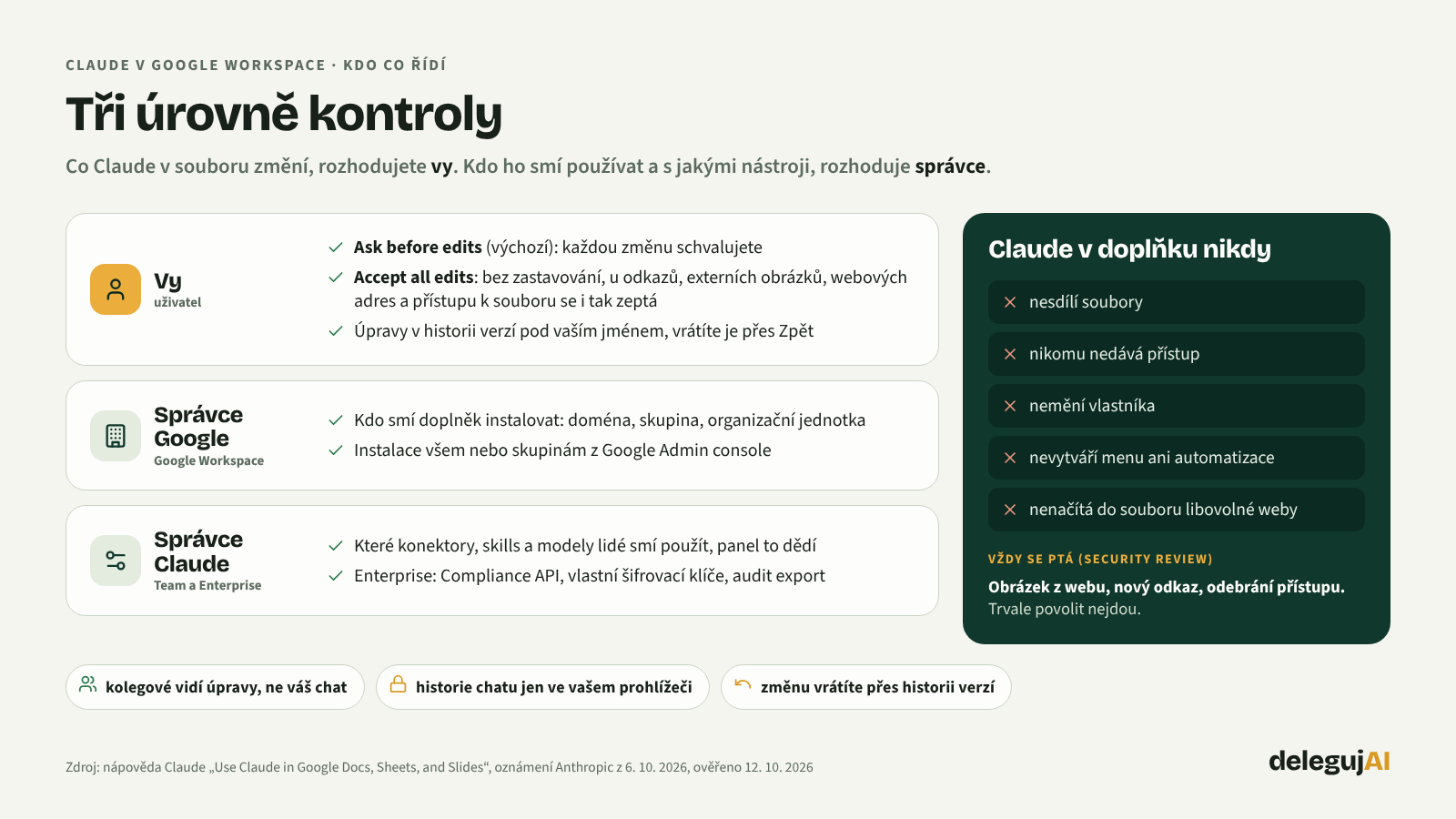
O tom, co Claude v souboru udělá bez vás, rozhoduje režim úprav. Doplněk má dva režimy a několik akcí, které bez schválení neudělá nikdy.
| Režim | Co dělá | Kdy ho použít |
|---|---|---|
| Ask before edits (výchozí) | Každá změna se ukáže jako karta se shrnutím a Claude čeká, až ji povolíte. | Sdílené dokumenty, čísla pro vedení, cokoli, co po vás bude číst někdo další. |
| Accept all edits | Claude projde celý úkol a změny aplikuje bez zastavování. U odkazů, externích obrázků, webových adres a přístupu k souboru se i tak zeptá. | Vlastní pracovní koncept, kde výsledek stejně projdete celý. |
Co vždy schvalujete: vložení obrázku z webu, přidání odkazu a odebrání přístupu mají štítek Security review a trvale povolit nejdou.
Co Claude v doplňku neudělá vůbec: nesdílí soubory, neuděluje přístup, nemění vlastníka, nevytváří menu ani automatizace a nenačítá do souboru libovolné webové stránky. Pro manažera je to dobrá zpráva: doplněk sám soubor nikomu nenasdílí ani nikomu nedá přístup.
Jak vrátit změnu: přes Zpět nebo historii verzí, jako kteroukoli jinou úpravu. Kolegové vidí úpravy Clauda v historii verzí pod vaším jménem, váš chat ale ne.
Pravidla bezpečného delegování na AI agenta (a proč je u každého souboru zvenčí dobré zpozornět) rozebíráme v článku Jak bezpečně delegovat na AI agenta: 6 pravidel pro manažery.
Bezpečnost a data: co říct IT a compliance
Než doplněk nasadíte v týmu, připravte si odpovědi na těchto pět otázek. Všechny vycházejí z nápovědy Anthropic.
- Co Claude vidí? Jen soubor, ve kterém doplněk otevřete, a konektory, které zapnete. O přístup k Disku, Gmailu, Kalendáři ani kontaktům doplněk nežádá. Pokud máte v Claude připojený Google Drive, může přes něj vidět další soubory.
- Trénuje se na našich dokumentech? Podle nápovědy Anthropic obsah z doplňku k trénování modelů nepoužívá. Vstupy a výstupy maže do 30 dnů, s výjimkami popsanými v pravidlech retence. Doplněk nepřebírá vlastní nastavení retence organizace.
- Jaké podmínky platí? U Team a Enterprise obchodní podmínky (Commercial Terms) a smlouva o zpracování dat (DPA). U Pro a Max spotřebitelské podmínky a zásady ochrany soukromí. Pro firemní dokumenty proto doporučujeme Team nebo Enterprise, v Pro aspoň vědomě nastavené soukromí.
- A konektory? Ty zrcadlí vaše oprávnění v Google. Nápověda uvádí, že na datech z konektorů Gmail, Drive a Kalendář Anthropic netrénuje. U spotřebitelských plánů se souhlasem s trénováním ale může být použit obsah z nich zkopírovaný do chatu i odpovědi Clauda, které z nich čerpají. Pro nové konektory Docs, Sheets a Slides to nápověda zvlášť neuvádí. Pokud firemní dokumenty otevíráte z účtu Pro, zkontrolujte si nastavení soukromí.
- Co Enterprise? Compliance API, vlastní šifrovací klíče (CMEK) a audit export přes OpenTelemetry platí i pro doplněk. V této betě ale nepodporuje Zero Data Retention ani inferenci přes Amazon Bedrock, Google Cloud Vertex AI, Azure AI Foundry nebo LLM gateway. A nemá se používat s chráněnými zdravotními údaji (PHI).
Ještě jedno riziko, o kterém je dobré vědět: dokument zvenčí může obsahovat skryté pokyny (prompt injection). Claude podle Anthropic bere obsah dokumentu jako data, ne jako příkazy, a na skrytý text upozorní. U smluv a podkladů od dodavatelů přesto nechte režim Ask before edits a navržené akce čtěte.
Google Workspace, nebo Microsoft 365?
Pokud vaše firma jede na Microsoftu, existuje obdoba: Claude for Microsoft 365. Rozdíly jsou dnes tyto:
| Claude for Google Workspace | Claude for Microsoft 365 | |
|---|---|---|
| Aplikace | Docs, Sheets, Slides | Excel, PowerPoint, Word, Outlook |
| Stav | beta ve všech placených plánech | Excel, PowerPoint a Word obecně dostupné ve všech placených plánech, Outlook v betě |
| Práce napříč aplikacemi | ne, vždy jen otevřený soubor | ano, kontext se přenáší mezi aplikacemi |
Princip práce je v obou světech stejný: dobré zadání, schvalování změn a skills pro opakované postupy.
Limity, o kterých musíte vědět
- Beta. Doplněk je ve veřejné betě, konektory Docs, Sheets a Slides také v betě. Chování se může měnit a nápověda se aktualizuje.
- Doplněk jen v placených plánech. Pro, Max, Team a Enterprise. Ve Free není.
- Jeden soubor. Doplněk pracuje jen s otevřeným souborem. Neotevře, nevytvoří ani nezkopíruje jiný. Na práci napříč soubory použijte konektory.
- Panel musí zůstat otevřený. Zavřením panelu se úloha zastaví, přepnutí záložky nevadí. Jedna dlouhá operace běží nejvýš 6 minut, velké úlohy proto zadávejte po částech.
- Komentáře v Docs ne. Doplněk je nečte a neřeší a jeho úpravy nejdou do režimu návrhů.
- Grafy ve Slides jsou obrázky. Při změně dat se neaktualizují.
- Prohlížeč. Chrome, Edge nebo Safari, Firefox ne.
- Historie chatu je v prohlížeči. Ukládá se u každého souboru zvlášť a mezi zařízeními se nepřenáší.
- Výstup je podklad, ne rozhodnutí. Čísla zkontrolujte proti zdroji, smluvní text s právníkem.
Jak to učíme v kurzu Masterclass: Claude pro byznys
Doplněk vyzkoušíte s plánem Claude Pro, se kterým počítá i kurz. V kurzu pracujeme s Claudem v Excelu a PowerPointu a s konektory na dokumenty a tabulky. Princip, na kterém stojí každé zadání z tohoto článku, je stejný, ať vaše firma jede na Googlu, nebo na Microsoftu:
- Modul 1: princip delegace (kontext, cíl, formát, kritéria kvality) a práce se soubory, tabulkami a prezentacemi.
- Modul 2: reálné byznys případy, mimo jiné KPI systémy a analýza tabulek.
- Modul 3: Claude v Excelu a PowerPointu, Cowork a práce se složkami dokumentů.
- Modul 4: Claude Code pro neprogramátory a první vlastní skill pro vaši agendu.
- Modul 5: konektory na dokumenty, tabulky a e-mail, oprávnění a bezpečnostní zásady, které ve firmě obstojí.
- Modul 8: nasazení v týmu: pilot, rollout, měření ROI, AI politika a governance.
Novinky probíráme každý měsíc živě v komunitě, která je na 3 měsíce v ceně kurzu.
První živý běh startuje 12. 11. 2026 v 18:00. Šest týdnů, každý čtvrtek živý call, maximálně 15 lidí. Kurz s průvodcem 12 900 Kč, vlastním tempem 6 900 Kč.
Hotová zadání pro porady, reporty a analýzy nabídek najdete v PDF 25 promptů pro manažery zdarma.
Časté otázky
Co je Claude for Google Workspace?
Claude for Google Workspace je doplněk od Anthropic, který přidává Clauda do Google Docs, Sheets a Slides. Claude se otevře v postranním panelu vedle souboru, čte otevřený dokument, tabulku nebo prezentaci a změny dělá přímo v souboru. Od 6. října 2026 je ve veřejné betě.
Ve kterém plánu Claude je doplněk pro Google Docs, Sheets a Slides?
Ve všech placených plánech: Pro, Max, Team a Enterprise, zatím jako beta. V bezplatném plánu není. Pro stojí podle české verze ceníku 15 € měsíčně při roční platbě a 18 € při měsíční platbě, bez DPH.
Jak Clauda do Google Docs nainstaluji?
Nainstalujte aplikaci Claude z Google Workspace Marketplace, obnovte otevřené soubory a zvolte Rozšíření (Extensions) > Claude > Open Claude. Povolte oprávnění od Google a v panelu se přihlaste účtem Claude. Jedna instalace platí pro Docs, Sheets i Slides. Ve firmě ho může všem nebo vybraným skupinám nainstalovat správce v Google Admin console.
Vidí Claude všechny soubory na mém Google Disku?
Doplněk ne. Vidí jen soubor, ve kterém ho otevřete, a konektory, které zapnete. Pokud máte v Claude připojený Google Drive, může přes něj vidět i další soubory. Upravuje ale jen ten, ve kterém je otevřený. Konektory v Claude na webu a v desktopu mají přístup ke všemu, k čemu máte oprávnění v Google.
Používá Anthropic moje dokumenty k trénování AI?
Podle nápovědy Anthropic se obsah z doplňku k trénování modelů nepoužívá a vstupy a výstupy se mažou do 30 dnů (s výjimkami podle pravidel retence). U konektorů Gmail, Drive a Kalendář nápověda uvádí, že na jejich datech Anthropic netrénuje, ale u spotřebitelských plánů (Pro, Max) se souhlasem s trénováním může být použit obsah z nich zkopírovaný do chatu i odpovědi, které z nich čerpají. Team a Enterprise se řídí obchodními podmínkami a smlouvou o zpracování dat.
Uvidí kolegové, co jsem Claudovi psal?
Ne. Kolegové vidí úpravy, které Claude v souboru udělal, i v historii verzí, a to pod vaším jménem. Váš chat s Claudem ale nevidí. Historie chatu se ukládá ve vašem prohlížeči u každého souboru zvlášť.
Může Claude v Google Docs měnit text bez mého schválení?
Jen pokud to dovolíte. Ve výchozím režimu „Ask before edits“ každou změnu schvalujete. V režimu „Accept all edits“ Claude změny aplikuje sám, u odkazů, externích obrázků, webových adres a přístupu k souboru se ale i tak zeptá. Sdílet soubor, dát někomu přístup ani změnit vlastníka doplněk neumí. Odebrání přístupu provede jen po vašem schválení.
Jaký je rozdíl mezi doplňkem a konektory Google Docs, Sheets a Slides?
Doplněk pracuje v jednom otevřeném souboru přímo v Google. Konektory fungují z konverzace v Claude: vytvoří nový Google soubor, upraví existující podle odkazu a pracují napříč více soubory. Konektory v Docs navíc čtou komentáře a návrhy, doplněk ne.
Funguje Claude i v Excelu, Wordu a PowerPointu?
Ano, přes Claude for Microsoft 365. Excel, PowerPoint a Word jsou obecně dostupné ve všech placených plánech, Outlook je v betě. Na rozdíl od verze pro Google se tam kontext přenáší mezi aplikacemi.
Jaký je rozdíl mezi Claude Docs a Google Docs v Claude?
Claude Docs a Claude Slides jsou dokumenty a prezentace, které Claude vytváří přímo v konverzaci. Od 8. října 2026 jsou ve všech plánech včetně Free a prezentace jdou exportovat do Google Slides. Doplněk Claude for Google Workspace naopak pracuje přímo v souborech Google Docs, Sheets a Slides a je jen v placených plánech.
Zdroje
- Anthropic: Claude now works with Google Docs, Sheets, and Slides, 6. 10. 2026
- Claude Help Center: Use Claude in Google Docs, Sheets, and Slides
- Claude Help Center: Use Google Workspace connectors
- Claude: Claude for Google Workspace
- Google Workspace Marketplace: Claude
- Claude: Claude for Microsoft 365
- Anthropic: Build live dashboards and animate explainers with Claude, 8. 10. 2026
- Claude (YouTube): Claude for Google Workspace™
- Claude: Ceník plánů, staženo 12. 10. 2026
Google Workspace, Google Docs, Google Sheets a Google Slides jsou ochranné známky společnosti Google LLC. deleguj AI není se společnostmi Google ani Anthropic propojený.