Claude v praxi / Návody19 min čtení
MCP servery a konektory v Claude: co to je a 6 úloh, které s nimi manažer deleguje
Poslechnout článek 18 min
Namluveno AI podle hlasu autora
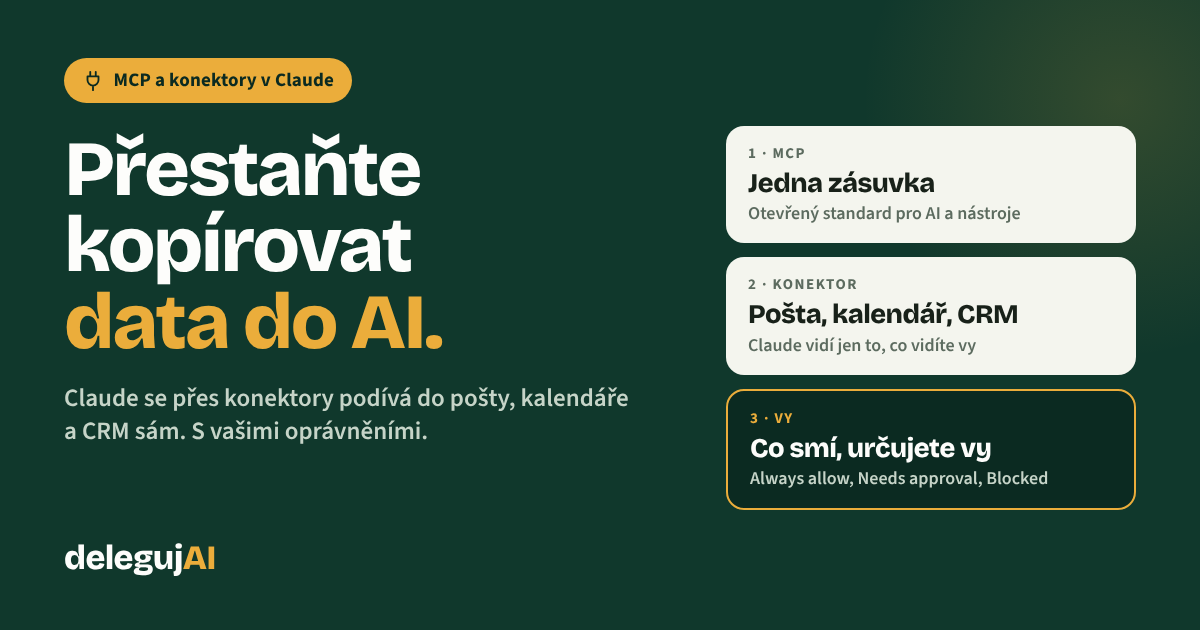
Typická práce s AI vypadá takhle: zkopírovat e-mail, vložit do chatu, zkopírovat výsledek zpátky. Pak totéž s tabulkou a exportem z CRM. Konektory tenhle krok ruší. Claude se přes ně podívá do vašeho kalendáře, pošty, dokumentů nebo CRM sám, s vašimi oprávněními, a co má zapsat nebo odeslat, vám může nejdřív ukázat ke schválení. Stojí na otevřeném standardu MCP, který přijaly i ChatGPT, Gemini a Microsoft Copilot. V článku vysvětlím, co MCP server a konektor jsou, ukážu šest úloh, které s nimi delegujete hned, a jak nastavit, co Claude smí.
Co je MCP: USB-C pro umělou inteligenci
Model Context Protocol (MCP) je otevřený standard, přes který se AI aplikace připojují k nástrojům a datům. Anthropic ho představil 25. listopadu 2024 s jednoduchým zdůvodněním: model je odříznutý od dat a každý nový zdroj dat dosud potřeboval vlastní integraci. MCP místo toho nabízí jeden společný způsob připojení.
Oficiální dokumentace MCP to přirovnává k USB-C: jedna zásuvka pro různá zařízení, jen místo nabíječky a monitoru se připojují e-mail, kalendář, databáze nebo CRM. V kurzu tomu říkáme „USB port pro AI“. Pro manažera z toho plyne praktická věc: nástroj, který „umí MCP“, jde připojit k Claudovi i k dalším AI asistentům bez zakázkového vývoje.
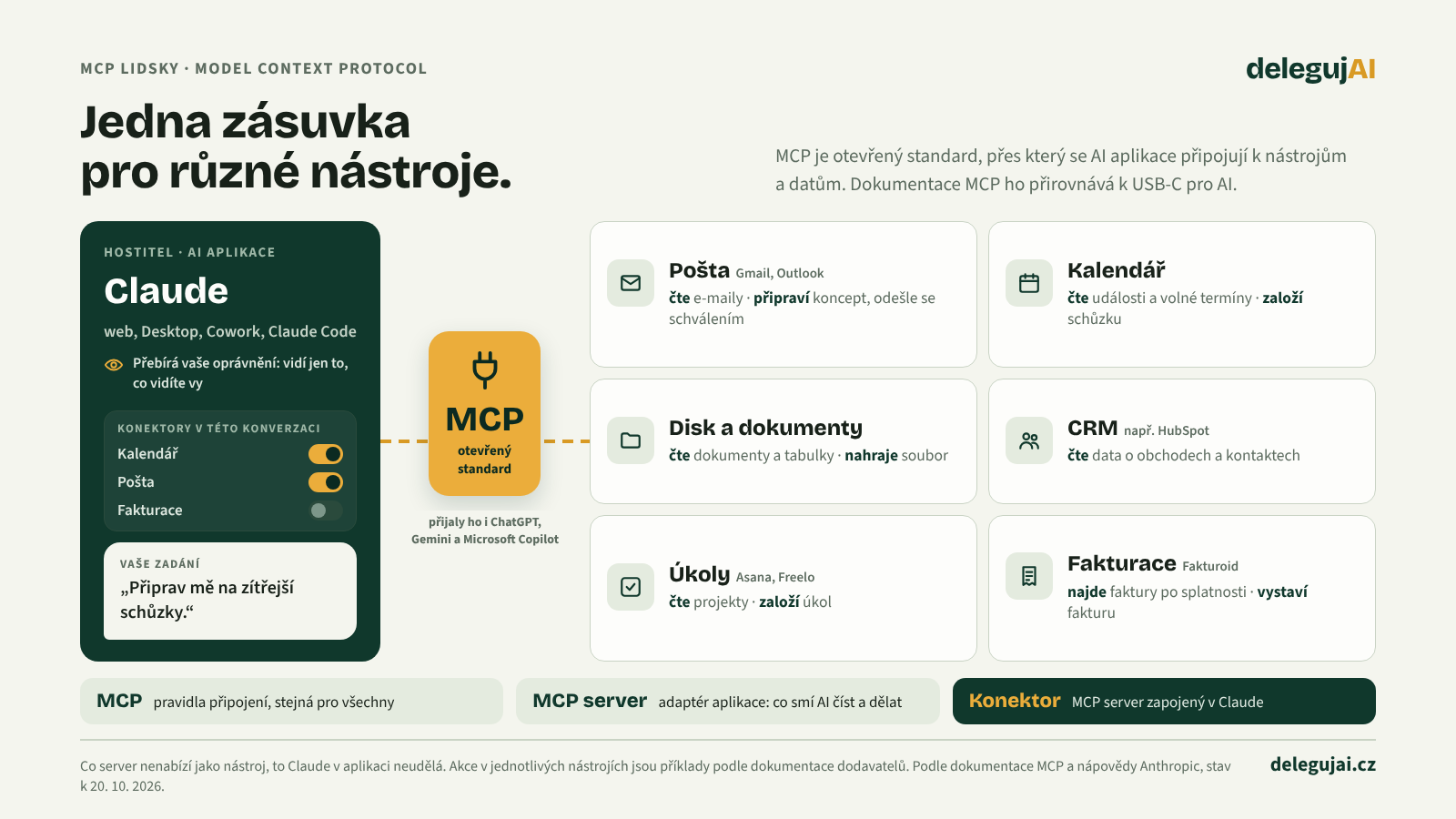
Stačí znát tři pojmy:
- Hostitel (host) je AI aplikace, se kterou pracujete: Claude v prohlížeči, Claude Desktop nebo Claude Code.
- MCP server je adaptér konkrétní aplikace, třeba Gmailu, CRM nebo fakturace. Nabízí AI nástroje (akce jako „najdi e-maily“ nebo „vytvoř událost“), data jako kontext a případně hotové šablony zadání. Co server nenabízí, to AI v aplikaci neudělá.
- Klient je spojení mezi hostitelem a serverem. Vzniká automaticky, řešit ho nemusíte.
Servery jsou buď vzdálené (běží u poskytovatele a připojíte je adresou a přihlášením), nebo lokální (běží na vašem počítači, typicky kvůli práci se soubory).
MCP používají i další AI asistenti. V prosinci 2025 ho Anthropic daroval do Agentic AI Foundation pod Linux Foundation, kterou spoluzaložil s OpenAI a Blockem a podporují ji Google, Microsoft a AWS. Podle Anthropic ho tou dobou přijaly ChatGPT, Gemini, Microsoft Copilot, Cursor i Visual Studio Code a existovalo přes 10 000 aktivních veřejných MCP serverů. Pro firmu to snižuje riziko: MCP server, který nabízí dodavatel vašeho systému, použijete s Claudem dnes a s jiným asistentem zítra.
Co je konektor v Claude
Konektor je MCP server zapojený v Claude. Podle nápovědy Anthropic dává Claudovi přístup k vašim aplikacím a službám: načte z nich data a udělá v nich akce. Konektory fungují v Claude na webu, v desktopové aplikaci, v Cowork, v Claude Code i přes API.
| Druh | Co to je | Příklady | Kdo připojuje |
|---|---|---|---|
| Hotový z adresáře | Konektory v adresáři Claude, k dubnu 2026 jich bylo přes 200. U každého adresář uvádí, k čemu je, co umí číst a zapisovat a kde je dostupný. | Gmail, Google Kalendář a Disk, Microsoft 365, Asana, Notion, Slack, Atlassian, Zapier | Každý uživatel. V Team a Enterprise ho nejdřív zapne Owner nebo Primary Owner. |
| Vlastní (vzdálený MCP server) | Připojíte ho adresou serveru, kterou zveřejnil dodavatel nástroje. Anthropic tyto služby neověřil. | Fakturoid, Freelo, Ecomail | Uživatel, ve Free nejvýš jeden. V Team jen Owner nebo Primary Owner, v Enterprise také role s oprávněním spravovat Libraries. |
| Lokální (desktop extensions) | Server běží na vašem počítači a instaluje se jako rozšíření Claude Desktop. | Přístup ke složkám v počítači | Uživatel Claude Desktop. V Team a Enterprise je Owner může zakázat nebo nahrát vlastní. |
Některé konektory jsou navíc interaktivní: místo textu zobrazí v konverzaci živé rozhraní. Od ledna 2026 tak v Claude například upravíte časový plán projektu v Asaně nebo si prohlédnete a odešlete zprávu do Slacku ve formátovaném náhledu. Interaktivní konektory jsou ve všech plánech včetně Free.
Proč to manažera zajímá
Konektory mění Clauda z rádce na asistenta, který si data dohledá sám a připraví práci tam, kde ji tým dělá. Pro vedoucího týmu z toho plynou čtyři praktické věci.
1. Konec kopírování. Claude pracuje s aktuálními daty tam, kde jsou. Přehled schůzek stojí na dnešním kalendáři, ne na tom, co jste ráno stihli zkopírovat, a report nestojí na exportu z minulého týdne.
2. Claude dědí vaše oprávnění, ne víc. Podle nápovědy Anthropic přebírá Claude oprávnění každého uživatele z připojené služby. Vidí jen to, co vidíte vy, a omezení nastavené v Claude nikdy nedá víc přístupu, než dovolí zdrojový systém. Pro IT je to známý model: stejné role a práva jako dnes.
3. O zápisu rozhodujete vy. V nastavení konektoru volíte u každé skupiny nástrojů i u jednotlivého nástroje Always allow, Needs approval, nebo Blocked. V Team a Enterprise může Owner pravidla nastavit pro celou firmu. U konektorů Google se Claude ve výchozím stavu ptá před odesláním e-mailu nebo sdílením souboru, konektor Microsoft 365 je ve výchozím stavu jen pro čtení.
4. V Cowork je konektor první volba. Claude v Cowork volí nástroje v pořadí konektor, prohlížeč, ovládání obrazovky a konektor je podle nápovědy nejrychlejší a nejspolehlivější cesta. Kde konektor chybí, použije Claude prohlížeč a teprve nakonec ovládání obrazovky (computer use, zatím beta pro Pro a Max), o kterém píšeme v článku Computer use v Claude: jak nechat AI pracovat na vašem počítači a co jí nesvěřit.
Jak konektor připojit a nastavit
Připojení hotového konektoru nepotřebuje programování (u Microsoft 365 je navíc potřeba souhlas administrátora). Podle nápovědy Anthropic a rozhraní Clauda (ověřeno 20. 10. 2026) vypadá takto:
1. Najděte konektor.
V konverzaci klikněte na „+“ nebo napište „/“ a zvolte Connectors > Manage connectors, nebo jděte do Customize > Connectors. U každého konektoru zkontrolujte, co umí číst a zapisovat.
2. Připojte a přihlaste se.
Klikněte na Connect a přihlaste se do služby. Konektory obvykle používají přihlášení OAuth: udělíte konkrétní oprávnění a Claude vaše heslo nevidí. Zkontrolujte, jaká oprávnění služba žádá.
3. Nastavte oprávnění nástrojů.
V Customize > Connectors otevřete konektor. V části Tool permissions jsou nástroje rozdělené na čtení (Read-only tools) a zápis a mazání (Write/delete tools) a u každé skupiny i jednotlivého nástroje volíte Always allow, Needs approval, nebo Blocked. V Team a Enterprise může Owner nastavit omezení pro celou firmu a uživatel je nepřebije.
4. Zapněte konektor v konverzaci.
Připojené služby se v každé konverzaci zapínají přepínačem v nabídce „+“ > Connectors. Claude si připojenou aplikaci může přizvat i sám, když se k zadání hodí.
5. Hlídejte počet.
Při deseti a více aktivních konektorech nápověda doporučuje v nabídce „+“ > Connectors > Tool access přepnout z Auto na On demand, aby konverzaci zbylo víc místa.
Vlastní konektor přidáte v Customize > Connectors > Add > Custom > Web: název a adresa MCP serveru, kterou zveřejnil dodavatel nástroje. Ecomail ji má například ve tvaru https://nazev-uctu.ecomailapp.cz/mcp. Ve Free plánu jde připojit jeden vlastní konektor, v Team ho přidává jen Owner nebo Primary Owner, v Enterprise také role s oprávněním spravovat Libraries.
6 úloh, které s konektory delegujete hned
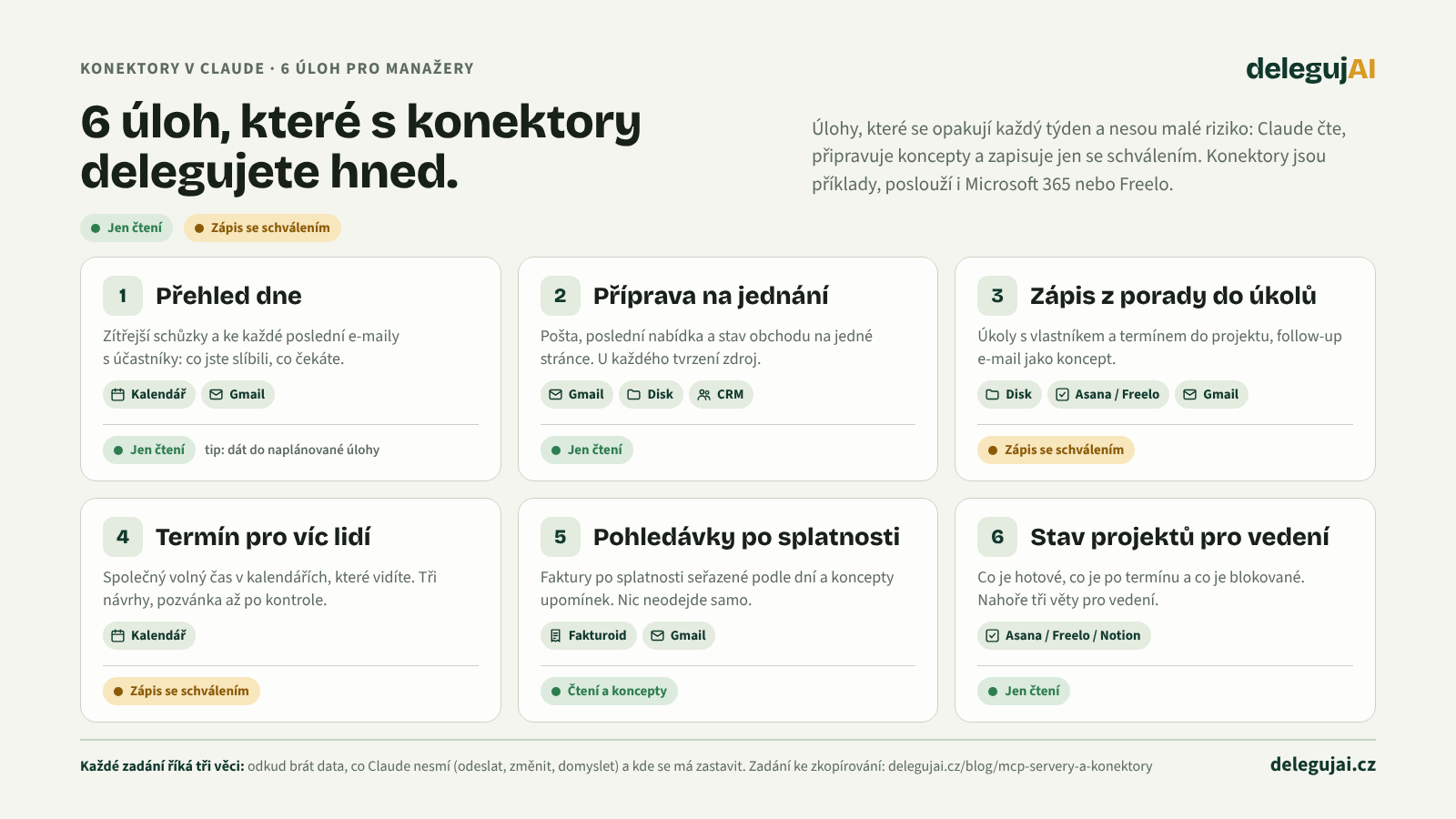
Vybral jsem úlohy, které manažer dělá každý týden, mají jasný vstup i výstup a nesou malé riziko: Claude čte, připravuje koncepty a zapisuje jen se schválením. U každé je zadání ke zkopírování. Údaje v hranatých závorkách nahraďte svými. Konektory jsou příklady, stejně dobře poslouží Microsoft 365 místo Google nebo Freelo místo Asany.
1. Přehled dne ze schůzek a pošty
Konektory: Google Kalendář, Gmail (nebo Microsoft 365)Oprávnění: jen čtení
Ráno nebo večer před náročným dnem: ke každé schůzce vědět, o čem jste se s lidmi naposledy bavili a co jste komu slíbili.
Projdi můj kalendář na [zítra]. Ke každé schůzce s externími účastníky najdi v Gmailu poslední vlákna s nimi za [30 dní] a shrň: o čem jsme se naposledy bavili, co jsem slíbil já a co čekám od nich. Na konec napiš tři schůzky, na které se mám připravit nejvíc, a proč. Nic neodesílej a v kalendáři nic neměň. Když u schůzky žádnou korespondenci nenajdeš, napiš to a nic nedomýšlej.Chcete to každé ráno bez zadávání? Dejte zadání do naplánované úlohy, postup je v článku Naplánované úlohy v Claude: 12 automatizací pro manažery.
2. Příprava na jednání s klientem
Konektory: Gmail, Google Disk, CRM s konektorem (například HubSpot)Oprávnění: jen čtení
Skládání podkladů z pošty, sdíleného disku a CRM nahradí jedno zadání a kontrola výsledku.
Zítra mám jednání s [Název firmy]. Najdi v Gmailu korespondenci s nimi za poslední [3 měsíce], na Disku poslední nabídku a zápis z minulé schůzky a v CRM stav obchodního případu. Připrav jednu stránku: kde jsme, co jsme slíbili, otevřené otázky, rizika a tři otázky, které mám položit. Ke každému tvrzení uveď, odkud je (e-mail, dokument, CRM). Co nenajdeš, označ jako chybějící.3. Zápis z porady do úkolů a follow-upu
Konektory: Google Disk, Asana nebo Freelo, GmailOprávnění: čtení, zápis se schválením
Zápis existuje, ale úkoly z něj se do projektového nástroje dostávají pozdě nebo vůbec.
V dokumentu [Zápis porada RRRR-MM-DD] na Disku najdi všechny úkoly. Ke každému urči vlastníka a termín podle zápisu. Když vlastník nebo termín chybí, nevymýšlej je a dej úkol na seznam k doplnění. Pak mi ukaž návrh úkolů do projektu [Název] v [Asaně] a teprve po mém schválení je založ. Nakonec připrav koncept e-mailu účastníkům se shrnutím a úkoly. Koncept jen ulož, neodesílej.4. Termín pro víc lidí
Konektory: Google KalendářOprávnění: čtení, zápis se schválením
Domlouvání termínu pro čtyři lidi přes e-mail se často táhne. Konektor Kalendáře umí najít společný volný čas v kalendářích, které vidíte.
Najdi společný volný termín na [60 minut] pro mě, [jméno 1], [jméno 2] a [jméno 3] v příštích [10 pracovních dnech] mezi [9. a 16.] hodinou. Navrhni tři možnosti. Po mém výběru založ událost s názvem [Název], pozvi účastníky a do popisu dej agendu: [body]. Před založením mi ukaž, jak bude pozvánka vypadat.5. Pohledávky po splatnosti a koncepty upomínek
Konektory: Fakturoid (vlastní konektor), GmailOprávnění: čtení a koncepty
Fakturoid od dubna 2026 nabízí vlastní MCP server, mezi jeho příklady je i zjištění faktur po splatnosti.
Ve Fakturoidu najdi všechny faktury po splatnosti. Seřaď je podle počtu dní po splatnosti a ke každé napiš odběratele, číslo faktury, částku a dny po splatnosti. Pro faktury víc než [14 dní] po splatnosti připrav v Gmailu koncepty upomínek, tón: [věcný a přátelský]. Koncepty jen ulož, nic neodesílej. Fakturu, u které si nejsi jistý, dej na seznam ke kontrole.6. Týdenní stav projektů pro vedení
Konektory: Asana, Freelo nebo NotionOprávnění: jen čtení
Pátek odpoledne: stav projektů pro vedení bez obcházení vedoucích projektů.
Projdi projekty [A, B, C] v [Asaně]. Pro každý napiš, co se tento týden dokončilo, co je po termínu (úkol, vlastník, o kolik dní) a co je blokované. Nahoru dej tři věty pro vedení: co je v pořádku, kde je riziko a co potřebuju rozhodnout. Vycházej jen z dat v nástroji. Když u úkolu chybí termín nebo vlastník, uveď to jako nález.Všimněte si, co mají zadání společné: říkají, odkud brát data, co Claude nesmí (odeslat, změnit, domyslet) a kde se má zastavit. Konektor dává Claudovi přístup, hranice mu dáváte zadáním a oprávněními. Jak taková pravidla nastavit obecně, popisujeme v článku Jak bezpečně delegovat na AI agenta: 6 pravidel pro manažery.
Oprávnění: co Claude smí a co ne
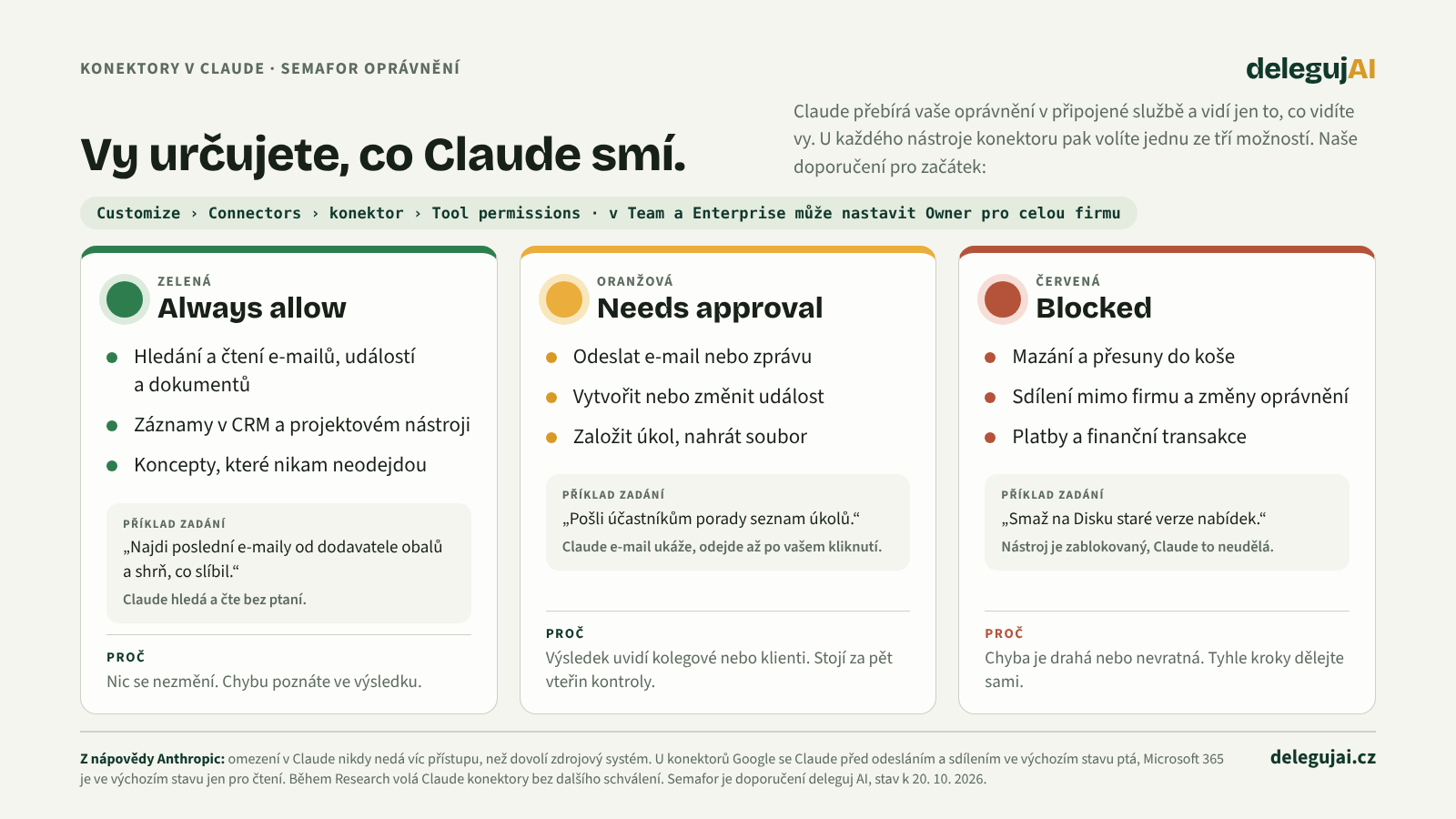
Claude vidí jen to, co vidíte vy, a s konektorem dělá jen to, co mu dovolíte. Nastavení najdete v Customize > Connectors, u každého konektoru v části Tool permissions, kde jsou nástroje rozdělené na čtení (Read-only tools) a zápis a mazání (Write/delete tools). U skupiny i jednotlivého nástroje volíte Always allow, Needs approval, nebo Blocked. Pro začátek doporučuju jednoduchý semafor.
| Always allow | Needs approval | Blocked | |
|---|---|---|---|
| Co | Hledání a čtení: e-maily, události, dokumenty, záznamy v CRM. Koncepty, které nikam neodejdou. | Akce, které někdo uvidí nebo které mění data: odeslat e-mail, vytvořit nebo změnit událost, založit úkol, nahrát soubor. | Mazání, sdílení mimo firmu, změny oprávnění, platby. |
| Proč | Nic se nezmění. Chybu poznáte ve výsledku. | Výsledek uvidí kolegové nebo klienti. Stojí za pět vteřin kontroly. | Chyba je drahá nebo nevratná. Tyhle kroky dělejte sami. |
Semafor je doporučení deleguj AI pro začátek, ne pravidlo Anthropic. Tři věci z nápovědy, které k němu patří:
- V Team a Enterprise rozhoduje Owner. Může akce konektoru omezit pro celou organizaci a uživatel to nepřebije. U konektorů Google rozhoduje i o tom, jestli smí odesílání v Gmailu a sdílení na Disku běžet bez schvalování.
- Research volá konektory bez ptaní. Během Research může Claude používat nástroje konektorů bez dalšího schválení. Nápověda doporučuje nástroje, které zapisují do externích aplikací, vypnout.
- „Allow always“ jen u důvěryhodných nástrojů. Dodavatel MCP serveru může chování svých nástrojů změnit bez upozornění.
7 otázek, které vám položí IT
Když konektory zmíníte na poradě s IT nebo compliance, přijdou tyhle otázky. Odpovědi jsou podle nápovědy Anthropic, stav k 20. 10. 2026.
1. Uvidí Claude víc, než vidím já? Ne. Konektor přebírá oprávnění uživatele ve zdrojovém systému a omezení v Claude nikdy nedá víc. Výjimka: vlastní konektor se sdíleným přihlášením vidí, co vidí toto přihlášení.
2. Trénuje Anthropic na datech z konektorů? U Gmailu, Disku a Kalendáře podle nápovědy ne. Výjimka: ve Free, Pro a Max se zapnutým souhlasem s trénováním může být použit obsah zkopírovaný z konektorů nebo odpovědi s konkrétními informacemi z nich. Načtená data se ukládají s konverzací a smažou se s ní. Pro firemní data proto doporučuju plán Team nebo Enterprise, případně mít souhlas s trénováním vypnutý.
3. Kde se zpracovávají data v připojené službě? Na infrastruktuře té služby a podle jejích podmínek. Přenosy jsou šifrované. Smlouvy a zpracovatelské podmínky dodavatele připojeného nástroje proto platí stejně jako dnes.
4. Kdo konektory povoluje? V Team a Enterprise Owner nebo Primary Owner. Zapnutí konektoru nikomu automaticky nedá přístup, každý se přihlašuje svým účtem (výjimkou je sdílené přihlášení u vlastního konektoru a Enterprise-managed auth, která je v betě). Vlastní konektory přidává v Team jen Owner nebo Primary Owner, v Enterprise také role s oprávněním spravovat Libraries. Konektory fungují jen v soukromých projektech a konverzace se synchronizovaným obsahem nejde sdílet.
5. Funguje to s Microsoft 365? Ano, konektor pokrývá SharePoint, OneDrive, Outlook a Teams ve všech plánech Clauda. Potřebuje ale firemní tenant Microsoft Entra s plánem Microsoft Business a jednorázový souhlas Global Administratora. Ve výchozím stavu je jen pro čtení, zápisové nástroje (odesílání e-mailů, události, soubory, zprávy v Teams) jsou volitelné a zapíná je administrátor (u dřívějších souhlasů je potřeba souhlas obnovit). Osobní účty Microsoft se připojit nedají.
6. Připojíme interní systém za firewallem? Vlastní konektor se k MCP serveru připojuje z cloudu Anthropic, ne z vašeho počítače. Server proto musí být dostupný z internetu; když je za firewallem, je potřeba povolit IP rozsahy Anthropic. Pro práci se soubory na počítači slouží lokální rozšíření Claude Desktop.
7. Co prompt injection? Nápověda varuje, že škodlivý MCP server může obsahovat skryté instrukce, které se snaží Clauda přimět k nechtěné akci. Claude má ochrany, přesto: připojujte jen servery od dodavatelů, kterým věříte, kontrolujte oprávnění, která server žádá, a nepotřebné nástroje vypněte.
České nástroje, které už MCP mají
Vlastní MCP server mají i české nástroje. Tyhle tři připojíte jako vlastní konektor:
- Fakturoid (od 29. 4. 2026): faktury, náklady, kontakty, bankovní účty a Krabice na náklady. Mezi příklady jsou vystavení faktury, faktury po splatnosti, nahrání dokladu do Krabice nebo dotaz „Vypiš mi top 5 klientů podle obratu“. Podle Fakturoidu nemusíte generovat API klíče, stačí přidat adresu serveru a autorizovat přístup.
- Freelo: úkoly s projektem, řešitelem a termínem (i ze zadání, které přišlo e-mailem), onboarding ze šablon, přehled odpracovaných hodin a hledání v úkolech včetně komentářů. Kritické akce, jako je mazání, chce potvrdit v chatu. Podle Freela je MCP v každém účtu bez příplatku.
- Ecomail: poslední kampaně, dohledání odběratele, aktivní automatizace a statistiky doručitelnosti. Přihlášení přes OAuth, adresa serveru má tvar
https://nazev-uctu.ecomailapp.cz/mcp.
Jak zjistit, jestli MCP má i váš nástroj: podívejte se do adresáře v Customize > Connectors a do nápovědy dodavatele, hledejte „MCP“ nebo „Claude“. Pozor na Free plán: tam připojíte jen jeden vlastní konektor.
Limity, o kterých musíte vědět
- Konektor umí jen to, co server nabízí. Pokud server nemá nástroj na vystavení faktury, Claude ji přes něj nevystaví.
- Gmail čte u příloh jen metadata, obsah příloh ne. Disk čte text dokumentů, vložené obrázky ne.
- Microsoft 365: firemní tenant a souhlas administrátora, výchozí jen čtení, zápisové nástroje nepodporují přílohy, OneNote nečte a hledání v SharePointu běží přes celý tenant, nejde omezit na jeden web.
- Vlastní konektory Anthropic neověřuje, ve Free jde připojit jen jeden a server musí být dostupný z internetu.
- Hodně konektorů najednou: od deseti aktivních konektorů nápověda doporučuje v nabídce „+“ > Connectors > Tool access přepnout na On demand, aby konverzaci zbylo víc místa.
- Team a Enterprise: konektory jen v soukromých projektech, konverzace se synchronizovaným obsahem nejde sdílet.
- Mobil: instalace konektorů je v aplikaci pro iOS a Android v betě, vlastní konektory se přidávají hlavně na webu a v Claude Desktop.
- Výstup je podklad. Shrnutí z pošty a CRM zkontrolujte, než podle něj jednáte, a e-mail před odesláním přečtěte.
Kde začít
Nejrychlejší start: připojte jeden konektor, který používáte denně (kalendář nebo poštu), zápis a mazání nastavte na Needs approval a zkuste zadání 1 z tohoto článku. Po týdnu přidejte druhý nástroj.
Konektory jsou jedna z vyšších příček na cestě od chatování k delegování. Kdo neumí dobře zadat úkol v chatu, nezadá ho dobře ani Claudovi s přístupem do pošty, proto doporučuju začít u základů.
Začněte webinářem „AI ve firmě s Claudem“. 90 minut na záznamu s přístupem na 12 měsíců: jak přejít od chatování k delegování, žebřík delegace od chatu k automatizaci a pravidla pro bezpečnou práci s daty. Úvodní cena 790 Kč (běžně 1 490 Kč), faktura na firmu.
Konektory do hloubky probíráme v modulu 5 kurzu Masterclass: Claude pro byznys: MCP lidsky, napojení na dokumenty, tabulky, analytiku, e-mail a projektové řízení, správa oprávnění a bezpečnostní zásady, které ve firmě obstojí. Výstupem modulu je váš osobní pracovní kokpit napojený na 3–4 vlastní nástroje. Hotová zadání pro porady, reporty a analýzy nabídek najdete v PDF 25 promptů pro manažery zdarma.
Časté otázky
Co je MCP?
MCP (Model Context Protocol) je otevřený standard, přes který se AI aplikace jako Claude připojují k nástrojům a datům, například k e-mailu, kalendáři, dokumentům nebo CRM. Anthropic ho představil 25. listopadu 2024 a od prosince 2025 ho spravuje Agentic AI Foundation pod Linux Foundation. Oficiální dokumentace ho přirovnává k portu USB-C pro AI aplikace.
Co je MCP server?
MCP server je program, který zpřístupní konkrétní aplikaci pro AI. Určuje, jaké nástroje (akce), data a šablony aplikace nabízí. Vzdálený server běží u poskytovatele a připojíte ho adresou a přihlášením, lokální server běží na vašem počítači.
Jaký je rozdíl mezi MCP a konektorem?
MCP je standard, tedy pravidla připojení. Konektor je konkrétní MCP server zapojený v Claude, například konektor Gmail nebo Microsoft 365. Konektory jsou hotové z adresáře Claude, nebo vlastní, které přidáte adresou MCP serveru.
Které plány Claude konektory mají?
Podle nápovědy Anthropic jsou webové konektory dostupné všem uživatelům včetně plánu Free, v Claude na webu, v Cowork, v Claude Desktop i v mobilní aplikaci (instalace na mobilu je v betě). Vlastní konektory jsou ve všech plánech, ve Free nejvýš jeden. V Team a Enterprise musí konektor nejdřív zapnout Owner. Dostupnost jednotlivých služeb se může lišit, například Microsoft 365 vyžaduje firemní tenant.
Vidí Claude všechny moje e-maily a dokumenty?
Může vidět všechno, k čemu máte přístup vy, nic navíc: přebírá vaše oprávnění v připojené službě. U konektorů Google podle nápovědy načítá jen to, co je k zadání potřeba. Konektory zapínáte v konverzaci přepínačem, připojenou aplikaci ale Claude může přizvat i sám, když se k zadání hodí. U Gmailu čte obsah e-mailů, u příloh jen metadata.
Může Claude sám odeslat e-mail nebo smazat soubor?
Jen pokud mu to dovolíte. V nastavení konektoru (Tool permissions) volíte u skupin nástrojů i jednotlivých nástrojů Always allow, Needs approval, nebo Blocked. U konektorů Google se Claude ve výchozím stavu ptá před odesláním e-mailu a před sdílením, přesunem nebo smazáním (přesunem do koše) souboru. Konektor Microsoft 365 je ve výchozím stavu jen pro čtení.
Používá Anthropic data z konektorů k trénování?
U konektorů Gmail, Google Disk a Google Kalendář podle nápovědy ne. Výjimka: ve Free, Pro a Max se zapnutým souhlasem s trénováním může být použit obsah zkopírovaný z konektorů nebo odpovědi s konkrétními informacemi z nich. Připojené služby třetích stran zpracovávají data podle svých podmínek.
Funguje to s Microsoft 365?
Ano. Konektor Microsoft 365 hledá v SharePointu, OneDrivu, Outlooku a Teams a je ve všech plánech Clauda. Vyžaduje firemní tenant Microsoft Entra s plánem Microsoft Business a jednorázový souhlas Global Administratora. Ve výchozím stavu je jen pro čtení, osobní účty Microsoft se připojit nedají.
Jak připojím nástroj, který v adresáři není?
Pokud dodavatel nabízí vzdálený MCP server, přidáte ho v Customize > Connectors > Add > Custom > Web: zadáte název a adresu serveru a přihlásíte se. Takhle se připojují třeba Fakturoid, Freelo nebo Ecomail. Anthropic vlastní konektory neověřuje, připojujte jen servery od dodavatelů, kterým věříte.
Je MCP jen pro Clauda?
Ne. MCP je otevřený standard, který podle Anthropic přijaly mimo jiné ChatGPT, Gemini, Microsoft Copilot, Cursor a Visual Studio Code. MCP server dodavatele vašeho nástroje tak použijete s více AI asistenty.
Zdroje
- Anthropic: Introducing the Model Context Protocol, 25. 11. 2024
- Model Context Protocol: What is the Model Context Protocol (MCP)?
- Model Context Protocol: Architecture overview
- Anthropic: Donating the Model Context Protocol and establishing the Agentic AI Foundation, 9. 12. 2025
- Claude: Your favorite work tools are now interactive connectors inside Claude, 26. 1. 2026
- Claude Help Center: Use connectors to extend Claude's capabilities, stav k 20. 10. 2026
- Claude: New connectors in Claude for everyday life, 23. 4. 2026
- Claude Help Center: Getting started with custom connectors using remote MCP
- Claude Help Center: Getting started with local MCP servers on Claude Desktop
- Claude Help Center: Use Google Workspace connectors
- Claude Help Center: Enabling and using the Microsoft 365 connector
- Claude Help Center: Let Claude use your computer in Cowork
- HubSpot: HubSpot launches first CRM connector for Anthropic's Claude
- Fakturoid: Fakturoid spustil MCP pro AI, 29. 4. 2026
- Freelo: Freelo MCP
- Ecomail: Remote MCP
Claude je ochranná známka Anthropic, PBC. deleguj AI není se společností Anthropic propojený. Názvy dalších produktů jsou ochranné známky jejich vlastníků.