Claude v praxi / Návody17 min čtení
Computer use v Claude: jak nechat AI pracovat na vašem počítači a co jí nesvěřit
Poslechnout článek 17 min
Namluveno AI podle hlasu autora
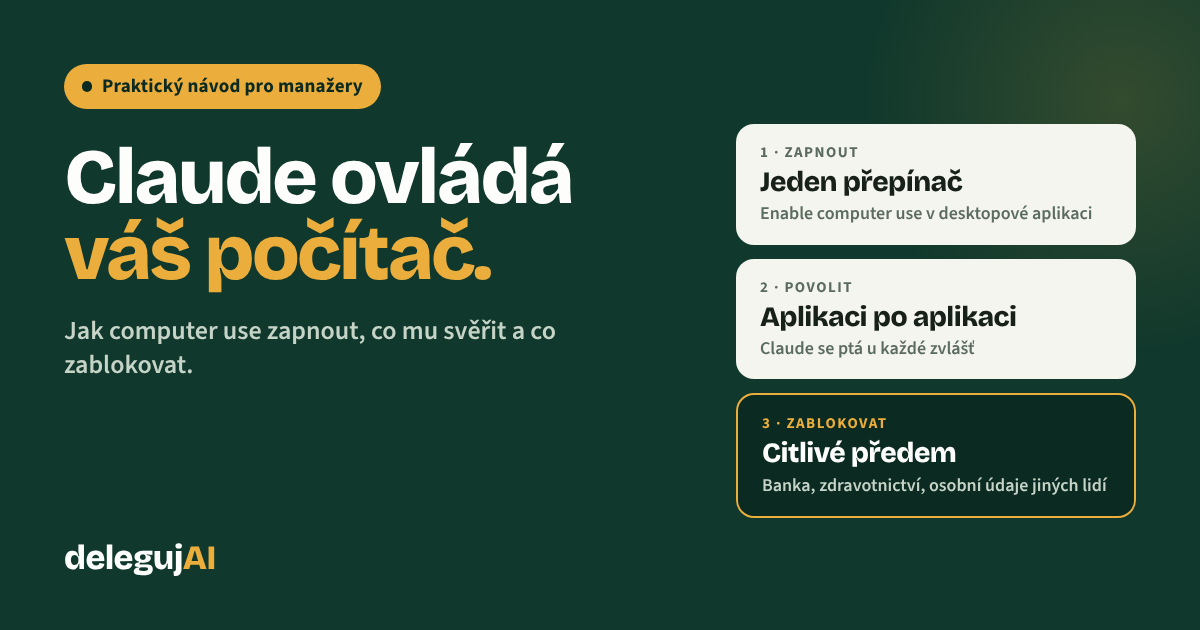
Claude umí pracovat na vašem počítači skoro jako člověk: dívá se na obrazovku, hýbe myší, kliká a píše. Funkce se jmenuje computer use a hodí se hlavně tam, kde aplikace nemá žádné napojení, třeba u interního systému nebo specializovaného nástroje, který používá jen váš tým. Zároveň je to delegace, při které AI vidí všechno, co máte na monitoru. V návodu najdete, jak computer use zapnout, kdy po něm Claude sáhne sám, jak zadávat práci, čtyři zadání na začátek a co Claudovi přes obrazovku nikdy nesvěřit.
Co je computer use v Claude
Computer use je schopnost Clauda ovládat počítač přes jeho rozhraní: Claude si udělá snímek obrazovky, pozná, co na ní je, a pak hýbe kurzorem, kliká, píše a otevírá aplikace. Pracuje tedy se stejnými okny a tlačítky jako vy, bez speciálního napojení na každou aplikaci. V desktopové aplikaci Claude je funkce od 23. března 2026 pro plány Pro a Max a Anthropic ji vede jako testovací provoz.
Pro manažera je nejlepší přirovnání rozdíl mezi dvěma způsoby, jak pustit kolegu k práci. Konektor je jako přístup do systému: kolega pracuje přímo s daty, rychle a přesně. Computer use je jako půjčit mu svůj notebook: zvládne i aplikaci, do které by se jinak nedostal, ale vidí všechno, co na něm máte otevřené, a pracuje pomaleji.
Technologie není nová. Anthropic ji poprvé představil v říjnu 2024 pro vývojáře v API a sám ji tehdy popsal jako pomalou a často chybovou. Za necelé dva roky se posunula natolik, že ji dnes dostane každý uživatel placeného plánu Pro nebo Max přímo v desktopové aplikaci. Pomalejší a chybovější než práce přes konektory ale podle Anthropic zůstává i dnes.
Kdy Claude sáhne po obrazovce (a proč je to až poslední možnost)
Claude podle nápovědy Anthropic nejdřív zkusí nejpřesnější nástroj. Když existuje konektor, třeba ke Gmailu, Google Drive, Microsoft 365 nebo Slacku, použije ho. Když konektor chybí, zkusí prohlížeč: vestavěný prohlížeč v desktopové aplikaci, nebo váš Chrome přes rozšíření Claude in Chrome. Na obrazovku sáhne, až když jiná cesta není.
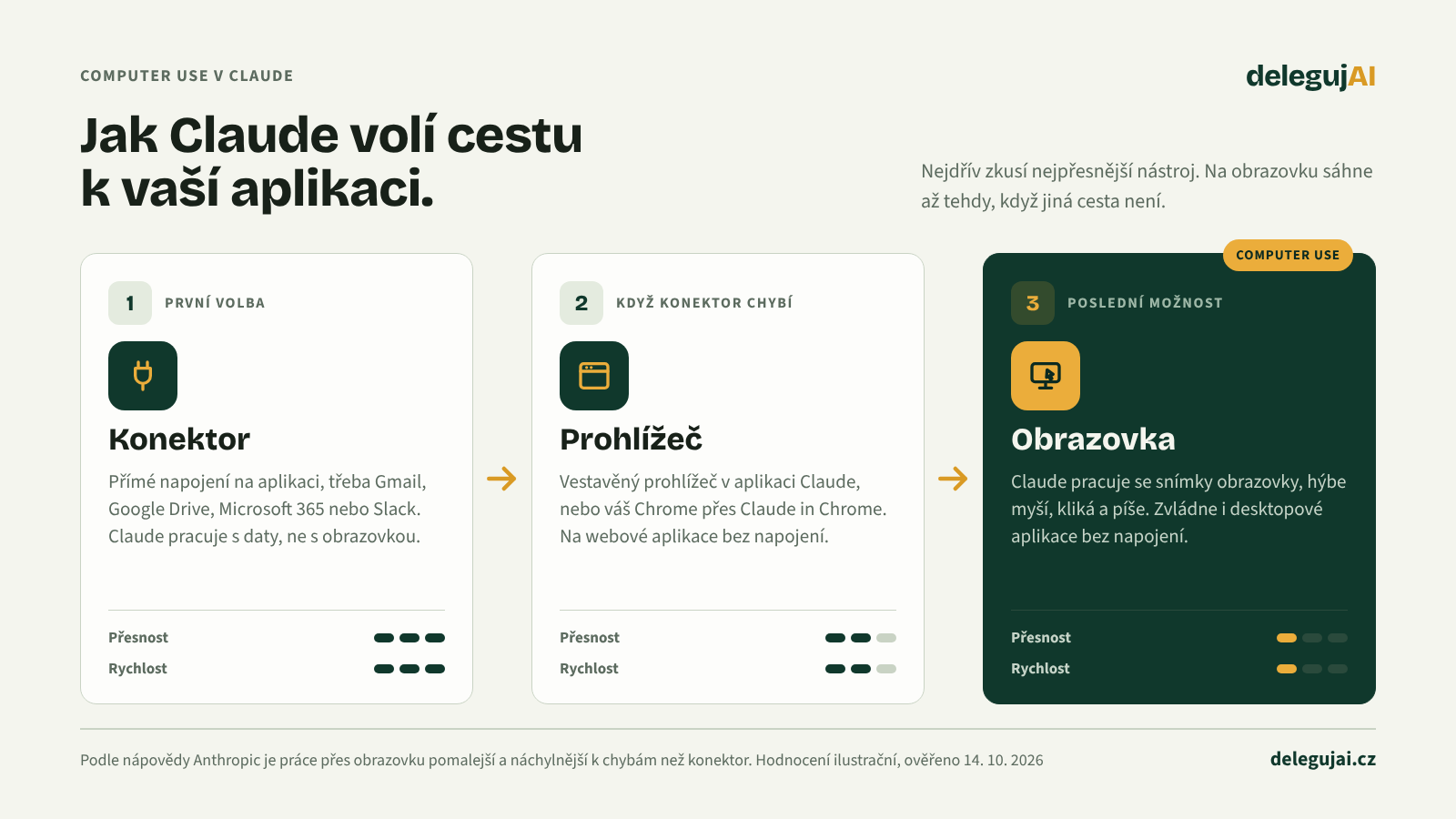
Pro rozhodování z toho plynou dvě věci. Za prvé, computer use nenahrazuje konektory, jen zaplňuje mezery mezi nimi. Kde konektor máte, třeba konektory Google Docs, Sheets a Slides, nechte práci na něm. Za druhé, největší hodnotu má computer use u aplikací, které žádné napojení nemají a nikdy mít nebudou: starší desktopový software, interní nástroje, specializované programy jednoho oddělení.
Sám Anthropic uvádí jako typické příklady:
- Aplikace bez konektoru, třeba interní dashboard nebo specializovaný nástroj, který používá váš tým.
- Konkurenční analýzu z lokálních souborů a připojených nástrojů, zpracovanou do formátovaného reportu.
- Kontrolu vlastní mobilní aplikace: Claude otevře simulátor telefonu, aplikaci projde a sepíše chyby v uživatelském rozhraní.
Tip: než začnete, udělejte si pro svůj tým jednoduchou mapu. Které aplikace mají konektor, které běží v prohlížeči a které jsou čistě desktopové. Computer use se týká jen té třetí skupiny a ta bývá kratší, než se zdá.
Kdo computer use může používat
Computer use je v plánech Pro a Max, v desktopové aplikaci Claude pro macOS a Windows. Plány Team a Enterprise ho podle nápovědy Anthropic zatím nemají.
| Dostupnost | |
|---|---|
| Plány | Pro a Max. Team a Enterprise zatím ne. |
| Operační systém | macOS a Windows. V linuxové betě aplikace ne. |
| Kde v aplikaci | V Cowork (po sloučení s chatem v běžné konverzaci Claude) a v záložce Code. |
| Claude Code v terminálu | Jen macOS, zapíná se zvlášť (viz sekce pro IT níže). |
| Pro vývojáře | Nástroj pro computer use v API Anthropic. |
| Stav | Testovací provoz. Nápověda píše beta, dokumentace research preview. |
| Podmínka | Počítač musí být zapnutý a vzhůru a aplikace Claude otevřená. |
Pro firmy z toho plyne jedna věc, která v oznámeních zapadla: firemní účty Team a Enterprise computer use nemají, osobní plány Pro a Max ano. Kdo ho tedy ve firmě dnes zkouší, zkouší ho nejspíš na vlastním účtu, mimo firemní správu. Doporučení deleguj AI: napište do AI politiky, jestli a na čem je to dovolené, dřív než to někdo udělá sám.
Jak zadávat práci na obrazovce: 5 částí zadání
Zadání pro computer use musí být přesnější než běžný prompt, protože každá nejasnost znamená kliky naslepo. Doporučujeme pět částí: aplikace, výstup, mantinely, kdy se zastavit a hlášení.
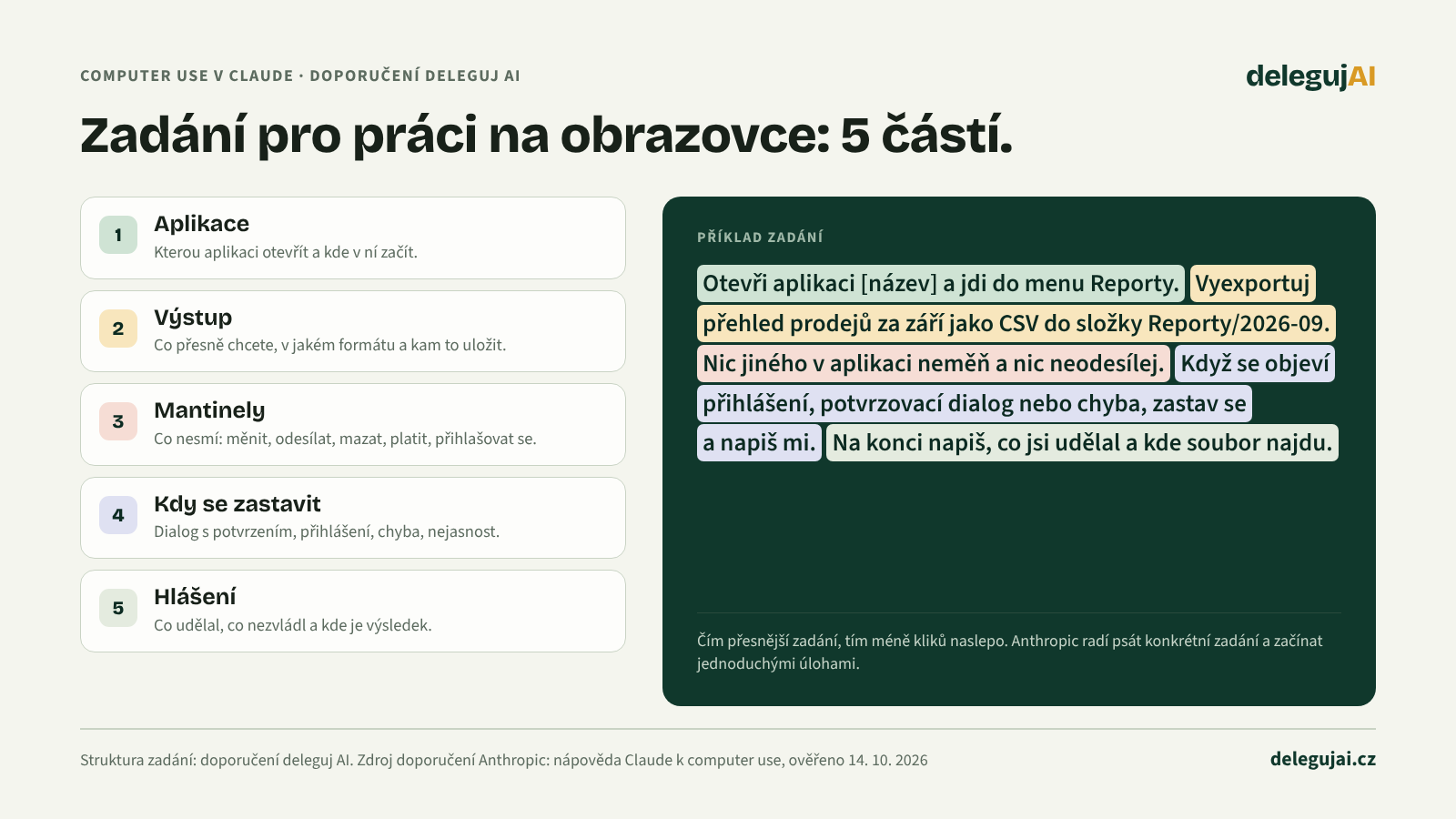
1. Aplikace. Kterou aplikaci má Claude otevřít a kde v ní začít. „V aplikaci X v menu Reporty“ ušetří desítky kroků hledání.
2. Výstup. Co přesně chcete, v jakém formátu a kam to uložit. Ideálně do vyhrazené pracovní složky, kterou máte zálohovanou.
3. Mantinely. Co Claude dělat nesmí: měnit nastavení, odesílat, mazat, platit, přihlašovat se. Napište to výslovně, i když vám to přijde samozřejmé.
4. Kdy se zastavit. Přihlašovací okno, potvrzovací dialog, chybová hláška nebo cokoli nečekaného. V takové chvíli se má zastavit a zeptat, ne improvizovat.
5. Hlášení. Co udělal, co nezvládl a kde je výsledek. Bez toho nepoznáte, jestli úloha skončila úspěchem, nebo jen přestala.
Je to stejný princip jako u každé delegace na AI agenta: úkol s mantinely, ne jen cíl. Podrobně ho rozebíráme v článku Jak bezpečně delegovat na AI agenta.
Čtyři zadání na začátek
Následující čtyři zadání mají nízké riziko: nic neodesílají, nic nemažou a pracují s interními daty bez osobních údajů. Hranaté závorky nahraďte svými údaji.
Návod k aplikaci pro nového kolegu (jen čtení)
Otevři aplikaci [název] a projdi, jak se v ní [vytvoří objednávka / založí nový produkt / stáhne měsíční přehled]. Nic neukládej, neměň ani neodesílej, jen se dívej a klikej v menu. Sepiš mi z toho návod krok za krokem pro nového kolegu: název obrazovky, na co kliknout a co vyplnit. Pokud narazíš na přihlášení nebo potvrzovací dialog, zastav se a napiš mi.Export reportu z aplikace bez konektoru
Otevři aplikaci [název] a v menu [Reporty] vyexportuj [přehled prodejů] za [září 2026] jako CSV do složky [Reporty/2026-09]. Nic jiného v aplikaci neměň a nic neodesílej. Když se objeví přihlášení, potvrzovací dialog nebo chyba, zastav se a napiš mi. Na konci napiš, co jsi udělal a kde soubor najdu.Čísla z interního dashboardu do týdenního přehledu
Otevři náš interní dashboard [název nebo aplikace] a opiš mi tato čísla za minulý týden: [tržby, počet objednávek, průměrná hodnota objednávky, vratky]. U každého čísla napiš, ze které obrazovky ho máš. Pak je porovnej se souborem [prehled-tydne.xlsx] ve složce [Reporty] a připrav krátké shrnutí na pondělní poradu: co se změnilo o víc než 10 % a možné vysvětlení. Na dashboardu nic neměň. Kde si číslem nejsi jistý, napiš to.Kontrola před odesláním
Otevři v aplikaci [název] dokument [název souboru] a projdi ho stránku po stránce, jako by ho četl klient. Vypiš mi překlepy, nesoulad čísel mezi textem a tabulkami, rozbité formátování a prázdná místa. Nic v dokumentu neopravuj a neukládej, jen mi dej seznam se stránkou a návrhem opravy.Proč zrovna tyhle? Všechny čtyři jsou „jen čtení a zápis do vlastní složky“. U nich se naučíte, jak Claude na obrazovce postupuje, kde se zasekává a jak přesné musí být zadání, a přitom nic neriskujete. Teprve potom má smysl pouštět ho k úlohám, které v aplikacích něco mění.
Co Claudovi přes obrazovku nesvěřit
Claude při computer use vidí všechno, co je na obrazovce, a mezi ním a vašimi aplikacemi podle Anthropic není žádný sandbox, tedy oddělené bezpečné prostředí. Proto rozhoduje, k čemu ho pustíte.
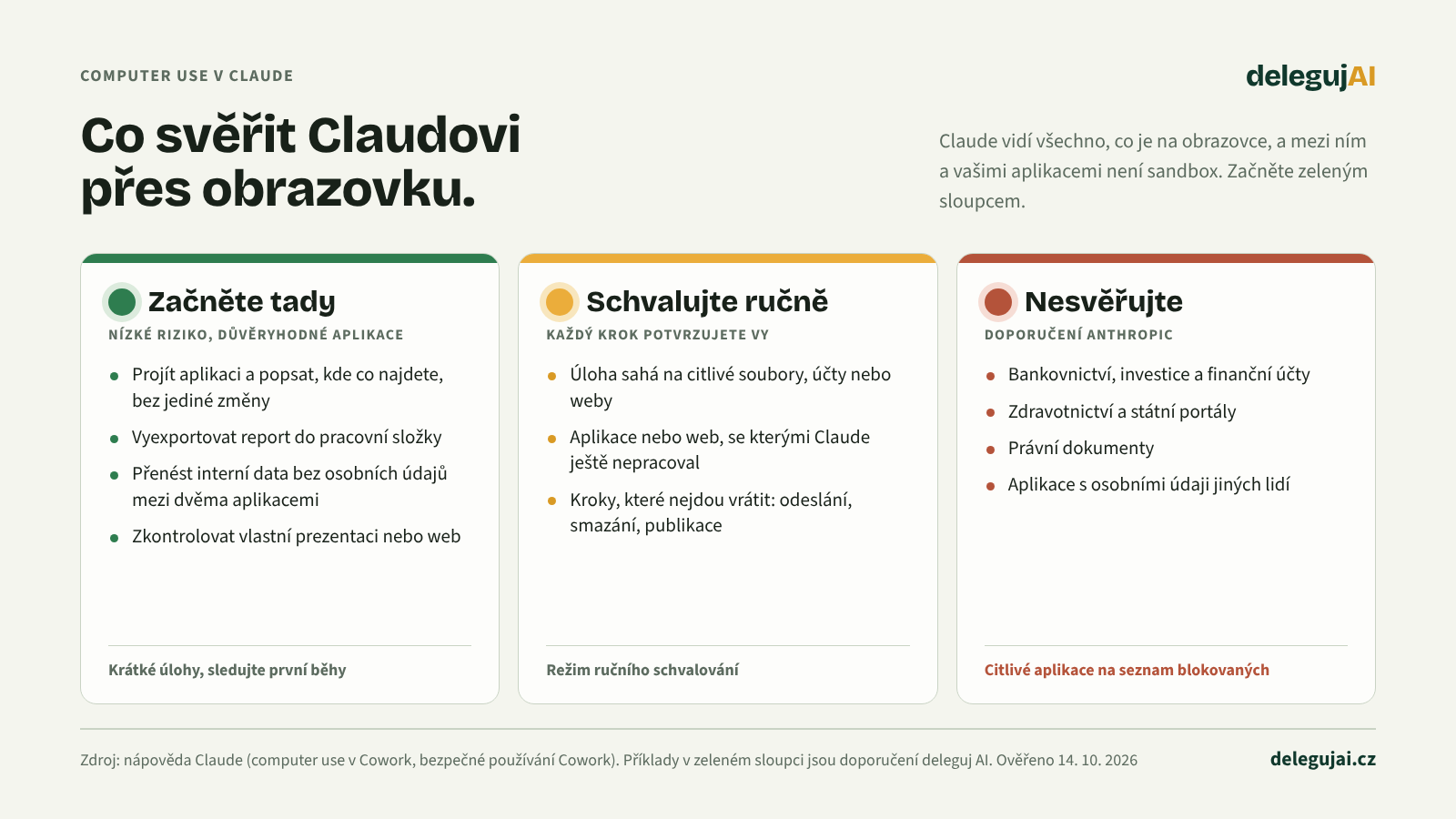
Anthropic doporučuje nepovolovat přístup k aplikacím bankovnictví, zdravotnictví a státní správy a nepoužívat computer use na finanční účty a investice, právní dokumenty, zdravotní informace a aplikace, ve kterých jsou osobní údaje jiných lidí. Poslední bod je pro firmy nejdůležitější a nejvíc přehlížený: CRM, personální systém nebo zákaznická podpora jsou plné osobních údajů zákazníků a kolegů.
Claude je navíc trénovaný, aby se sám vyhýbal obchodování s akciemi a investicím, zadávání citlivých údajů a sbírání fotografií obličejů. Anthropic ale otevřeně píše, že tyto pojistky nejsou absolutní. Spoléhat na ně jako na jedinou ochranu nejde.
Druhé riziko je prompt injection: útok, při kterém škodlivý text na webu nebo v dokumentu podstrčí AI vlastní pokyny, třeba „smaž tuto složku“ nebo „pošli soubor na tuto adresu“. Systém Anthropic při práci s počítačem hledá známky prompt injection a Claude kontroluje každou akci. Kdo ale pouští Clauda na weby a dokumenty, které nezná, zvyšuje riziko. Proto také platí: Clauda můžete kdykoli zastavit, a když se chová divně, udělejte to.
Šest pravidel pro bezpečné nasazení
Tato pravidla vycházejí z nápovědy Anthropic k bezpečnému používání Cowork a computer use. Kde jde o naše doporučení, je to u pravidla uvedené.
1. Blokované aplikace nastavte předem.
Bankovnictví, zdravotní portály, státní portály a aplikace s osobními údaji klientů patří na seznam blokovaných dřív, než Claude dostane první úlohu. Pozor: když Claude v povolené aplikaci klikne na odkaz, otevře se, i když jste cílové aplikaci přístup nedali.
Zdroj: Anthropic
2. Než začnete, zavřete, co Claude nemá vidět.
Claude pracuje se snímky obrazovky, takže vidí otevřený e-mail, chat s kolegou i tabulku s platy. Anthropic radí vybírat, které záložky jsou otevřené. My doporučujeme totéž udělat i s okny aplikací.
Doporučení deleguj AI
3. Citlivé úlohy schvalujte ručně.
Když úloha sahá na citlivé soubory, účty nebo weby, když Claude pracuje s novým nástrojem nebo webem, nebo když by se chyba těžko vracela, přepněte na Manually approve.
Zdroj: Anthropic
4. Pracujte ve vyhrazené složce a zálohujte.
Výstupy ukládejte do jedné pracovní složky a důležité soubory mějte zálohované. Složky s finančními a jinými citlivými dokumenty Claudovi nezpřístupňujte.
Zdroj: Anthropic
5. Začněte malými úlohami a první běhy sledujte.
Důvěru budujte postupně, jako u nového kolegy: nejdřív úlohy s nízkým rizikem a krátké, pak delší. Složitější vícekroková úloha podle Anthropic někdy potřebuje druhý pokus.
Zdroj: Anthropic
6. Odpovědnost zůstává na vás, ve firmě patří do AI politiky.
Anthropic píše jednoznačně: za všechny akce, které Claude udělá vaším jménem, odpovídáte vy. Ve firmě proto sepište, kdo smí computer use používat, na jakém účtu a se kterými aplikacemi.
Doporučení deleguj AI
Dispatch: zadání z mobilu (a proč s ním zatím nepočítat)
Dispatch je funkce, se kterou Claudovi napíšete z telefonu a on úkol udělá na vašem počítači, včetně ovládání aplikací přes computer use. Dnes je ale podle nápovědy Anthropic v omezené betě jen pro část plánů Pro a Max a noví uživatelé ho nedostanou. Kdo ho už používá, může zatím pokračovat.
Pokud o Dispatch čtete jako o hotové funkci, berte to s rezervou. A i tam, kde funguje, platí stejná podmínka jako u computer use: počítač musí být vzhůru a aplikace Claude otevřená. Pro práci, která má běžet bez vás, jsou dnes dostupnou cestou naplánované úlohy v Claude, které běží v cloudu, i když váš počítač spí. Jakmile ale úloha potřebuje soubory nebo aplikace na vašem počítači, poběží jen lokálně a potřebuje otevřený Claude Desktop.
Computer use v Claude Code a v API (pro IT a vývojáře)
Computer use nefunguje jen pro kancelářskou práci. V Claude Code, agentovi pro práci v projektu, slouží hlavně vývojářům a testerům:
- V desktopové aplikaci, v záložce Code, se zapíná stejným přepínačem a platí pro něj stejné plány: Pro a Max, macOS a Windows.
- V terminálu je computer use zatím jen na macOS a zapíná se zvlášť, příkazem
/mcpa volboucomputer-use. Dokumentace ho doporučuje na ověřování nativních aplikací, end-to-end testy uživatelského rozhraní, ladění vizuálních chyb a ovládání nástrojů, které mají jen grafické rozhraní. Přes Amazon Bedrock, Google Cloud ani Microsoft Foundry nefunguje. - V API má Anthropic pro vývojáře vlastní nástroj na computer use (aktuálně
computer_toolset_20260801, už bez beta hlavičky). Hodí se pro firmy, které si staví vlastního agenta.
Rozdíl mezi aplikací Claude a Claude Code a kdy sáhnout po čem rozebíráme v článku Claude, nebo Claude Code?.
Limity, se kterými počítejte
Computer use je silný nástroj, ale zatím ne náhrada asistentky ani integrace. Než ho nasadíte do týmu, počítejte s tím, že:
- je pomalejší než konektor a víc chybuje, takže na opakovanou práci s velkým objemem dat je lepší konektor nebo Claude Code,
- složitější vícekrokové úlohy někdy potřebují druhý pokus,
- počítač musí být vzhůru a aplikace otevřená, na zavřeném notebooku nic neudělá,
- firemní plány Team a Enterprise ho zatím nemají a na Linuxu nefunguje,
- je v testovacím provozu, takže se rozhraní i pravidla můžou měnit.
Jak to učíme v kurzu Masterclass: Claude pro byznys
Computer use stojí na dovednostech, které kurz učí od začátku: vybrat pro práci správný nástroj, zadat ji s mantinely a vědět, co se nedeleguje. Computer use v desktopové aplikaci zvládnete s plánem Claude Pro, se kterým kurz počítá.
- Modul 0: Základna. Účty, plány, instalace a bezpečnost. Tedy základ, na kterém stojí i bezpečné nastavení desktopové aplikace.
- Modul 3: Desktop, Cowork a práce se složkami. Vícekroková práce nad složkou dokumentů, Claude v Excelu a PowerPointu a asistovaná práce s webem v Chrome, včetně toho, co se nikdy nedeleguje. Výstupem je jedna naplánovaná automatizace a jedna úloha nad reálnou složkou.
- Modul 5: MCP a konektory. Napojení na dokumenty, tabulky, analytiku, e-mail a projektové řízení, včetně oprávnění. Tedy cesta, kterou Claude volí jako první a která je přesnější než obrazovka.
- Modul 8: Nasazení v týmu a firmě. Pilot, měření přínosu a firemní AI politika. Výstupem je draft AI politiky a 90denní adopční plán, tedy i odpověď na otázku, kdo smí computer use ve firmě používat.
První živý běh startuje 12. 11. 2026 v 18:00. Šest týdnů, každý čtvrtek živý call, maximálně 15 lidí. Kurz s průvodcem 12 900 Kč, vlastním tempem 6 900 Kč.
Hotová zadání pro porady, reporty a analýzy nabídek najdete v PDF 25 promptů pro manažery zdarma.
Časté otázky
Co je computer use v Claude?
Computer use je schopnost Clauda ovládat počítač přes jeho rozhraní. Claude si udělá snímek obrazovky, pozná, co na ní je, a pak hýbe kurzorem, kliká, píše a otevírá aplikace. Funguje v desktopové aplikaci Claude, v Cowork i v Claude Code, a hodí se hlavně na aplikace, které nemají konektor.
Ve kterých plánech je computer use dostupné?
V plánech Pro a Max, v desktopové aplikaci Claude pro macOS a Windows. Plány Team a Enterprise ho podle nápovědy Anthropic zatím nemají. Funkce je v testovacím provozu.
Funguje computer use na Windows?
Ano. V desktopové aplikaci Claude funguje na macOS i Windows a na Windows platí přepínač Enable computer use hned po zapnutí. Na Linuxu ani ve verzi Claude Code pro terminál na Windows zatím není.
Jak computer use zapnout?
Aktualizujte desktopovou aplikaci Claude a v nastavení zapněte přepínač Enable computer use, podle verze aplikace v Settings > General, nebo v Settings > This computer > System. Na Macu povolte oprávnění Accessibility a Screen Recording. Pak zadejte úlohu s konkrétní aplikací a Claude vás požádá o přístup k ní.
Vidí Claude všechno, co mám na obrazovce?
Ano. Claude pracuje se snímky obrazovky, takže vidí všechno, co je zrovna zobrazené, včetně osobních nebo důvěrných informací. Před úlohou proto zavřete okna a záložky, které Claude vidět nemá, a citlivé aplikace přidejte na seznam blokovaných.
Je computer use bezpečné?
Má pojistky, ale ne stoprocentní. Claude se ptá před přístupem ke každé aplikaci, systém hledá známky prompt injection a Clauda můžete kdykoli zastavit. Mezi Claudem a aplikacemi ale není sandbox a Anthropic sám píše, že trénované pojistky nejsou absolutní. Za akce, které Claude udělá vaším jménem, odpovídáte vy.
Které aplikace Claudovi nepovolovat?
Anthropic doporučuje nepovolovat aplikace bankovnictví, zdravotnictví a státní správy a nepoužívat computer use na finanční účty a investice, právní dokumenty, zdravotní informace a aplikace s osobními údaji jiných lidí. Některé citlivé aplikace, například investiční a obchodní platformy a kryptoměny, jsou blokované už ve výchozím stavu.
Proč Claude nepoužívá obrazovku vždycky?
Protože práce přes obrazovku je podle Anthropic pomalejší a náchylnější k chybám než konektor. Claude nejdřív zkusí konektor, například ke Gmailu, Google Drive, Microsoft 365 nebo Slacku, potom prohlížeč a teprve nakonec obrazovku.
Můžu Claudovi zadat úkol z mobilu?
Funkce Dispatch to umí, ale dnes je podle nápovědy Anthropic v omezené betě jen pro část plánů Pro a Max a noví uživatelé ji nedostanou. I tam, kde funguje, musí být počítač vzhůru a aplikace Claude otevřená.
Jak spolehlivé computer use je?
Anthropic u modelu Claude Opus 5.5 ze září 2026 uvádí v testu OSWorld 2.1 výsledek 81,8 % (s poznámkou „partial“). V říjnu 2024 měl Claude 3.5 Sonnet ve starší verzi testu 14,9 % v kategorii jen se snímky obrazovky. Čísla nejsou přímo srovnatelná. Chyby ale Claude dělá pořád a podle nápovědy Anthropic složitější úlohy někdy potřebují druhý pokus.
Zdroje
- Claude Help Center: Let Claude use your computer in Cowork
- Claude Help Center: Use Claude Cowork safely
- Claude Code Docs: Desktop app: computer use
- Claude Code Docs: Computer use (CLI)
- Claude Help Center: Assign tasks from anywhere in Claude Cowork
- Claude Help Center: Claude Cowork and chat are one Claude
- Claude: Dispatch and computer use, 23. 3. 2026
- Claude Help Center: Release notes
- Claude Platform Docs: Computer use tool
- Anthropic: Claude Opus 5.5, 22. 9. 2026
- Anthropic: Developing a computer use model, 22. 10. 2024
- Anthropic: Introducing computer use, a new Claude 3.5 Sonnet, and Claude 3.5 Haiku, 22. 10. 2024